Linux ist toll, Linux ist klasse. Aber Linux ist auf einem Rechner normalerweise nicht drauf. Was dagegen drauf ist, ist Windows.
Wenn man Windows behalten und trotzdem ein Linux installieren möchte, kommt ein "Dual Boot" System in Frage. Dabei wird der Rechner so konfiguriert, dass beide Betriebssysteme auf dem Rechner installiert sind und man beim Hochfahren auswählen kann, welches davon gestartet werden soll.
Tatsächlich geht es beim Einrichten eines "Dual Boot" Systems ausschließlich um die Aufteilung der Festplatte. Im laufenden Betrieb kommen sich die beiden Systeme ansonsten nicht ins Gehege, da immer nur ein System aktiv ist.
Wenn Windows auf dem Rechner installiert ist, hat es grundsätzlich die ganze Festplatte für sich konfiguriert.
Prinzipiell gibt es zwei Möglichkeiten, in dieser Situation Platz für eine Linux Installation zu schaffen:
- Man startet einfach das Linux Installationsprogramm und verlässt sich darauf, dass es das Richtige tut.
- Man konfiguriert die Festplatte vor der Installation von Linux so, dass es dem Linux Installationsprogramm leicht fällt, das Richtige zu tun.
Die Installationsprogramme aller Distributionen sind mittlerweile intelligent genug, um zu erkennen, wenn Linux neben Windows installiert werden soll und machen ganz vernünftige Vorschläge für eine Aufteilung der Festplatte.
Weiß man jedoch, was man will, kann man schon vor der Linux Installation - noch unter Windows - den benötigten Plattenplatz freigeben. Nach dem Motto: Vertrauen ist gut, Vorgaben sind besser.
Ausgangssituation
Die Screenshots sind mit einem Windows 10 gemacht, aber das Festplattenprogramm, um das es hier geht, hat sich in Windows 11 nicht geändert.
Auf dem folgenden Bild sieht man die Ausgangssituation.

Man sieht, dass es eine Windows Partition mit ca. 256 GB gibt, von denen im Moment aber nur knapp 20 GB gebraucht werden. Da kann man Platz schaffen.
Dieser Screenshot ist in einer Dummy-Installation von Windows 10 gemacht, die ich in einer virtuellen Maschine ohne Updates und ohne weitere Software angelegt habe, um dieses Dokument zu erstellen.
In der wirklichen Welt gibt es keine Windows Installation mit nur 20 GB.
Festplattenprogramm starten
Windows hat ein uraltes Programm, mit dem man Festplatten partitionieren kann. Das Programm wurde mit "NT Server 3.5" eingeführt (evtl. war es auch 4.0) auf jeden Fall ist es um die 30 Jahre alt und hat sich nach meiner Erinnerung seit seiner Einführung nicht verändert.
Das Programm ist versteckt und schwer zu finden. Es lässt sich starten mit:

In der Windows Suchleiste gibt man die Anfangsbuchstaben für "Festplatte" ein und das Programm kann geöffnet werden.
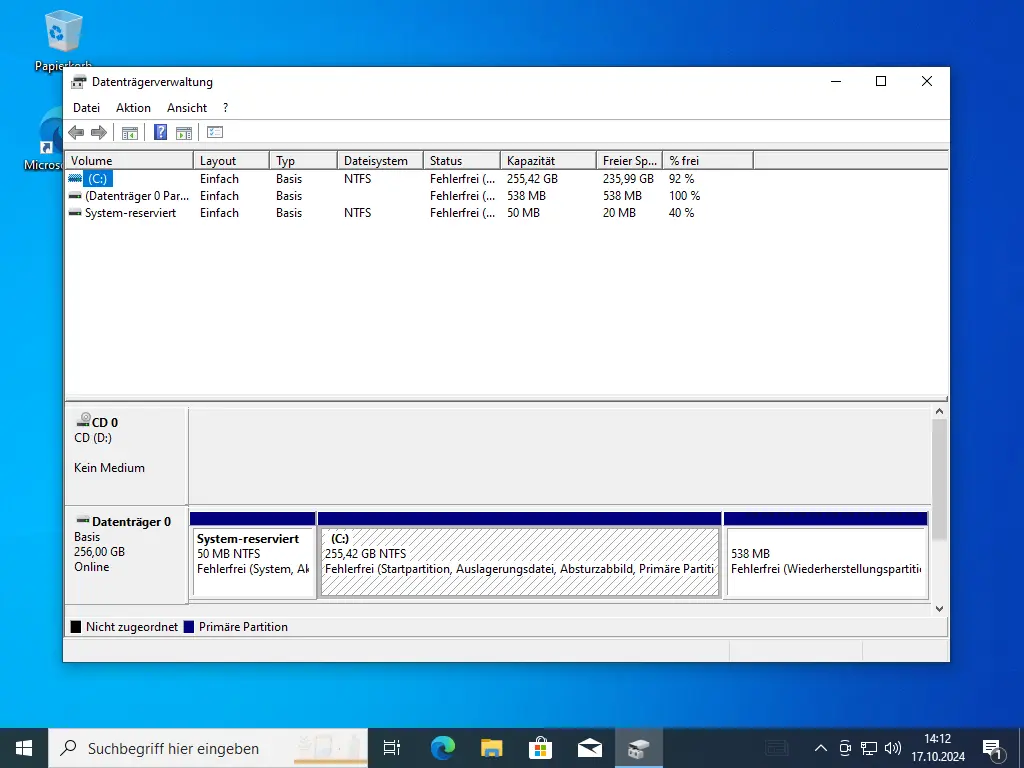
Für uns ist der untere Bereich des Bildschirms interessant. Dort gibt es auf dem Datenträger 0 eine Partition mit 255 GB. Das Feld ist grau schraffiert und zeigt dass die Partition mit dem Laufwerk C: verbunden ist.
Um diese Partition geht es, die wollen wir kleiner machen.
Partition verkleinern
Partition auswählen
Dazu öffnen wir per Rechtsklick das dazu gehörende Kontextmenü.
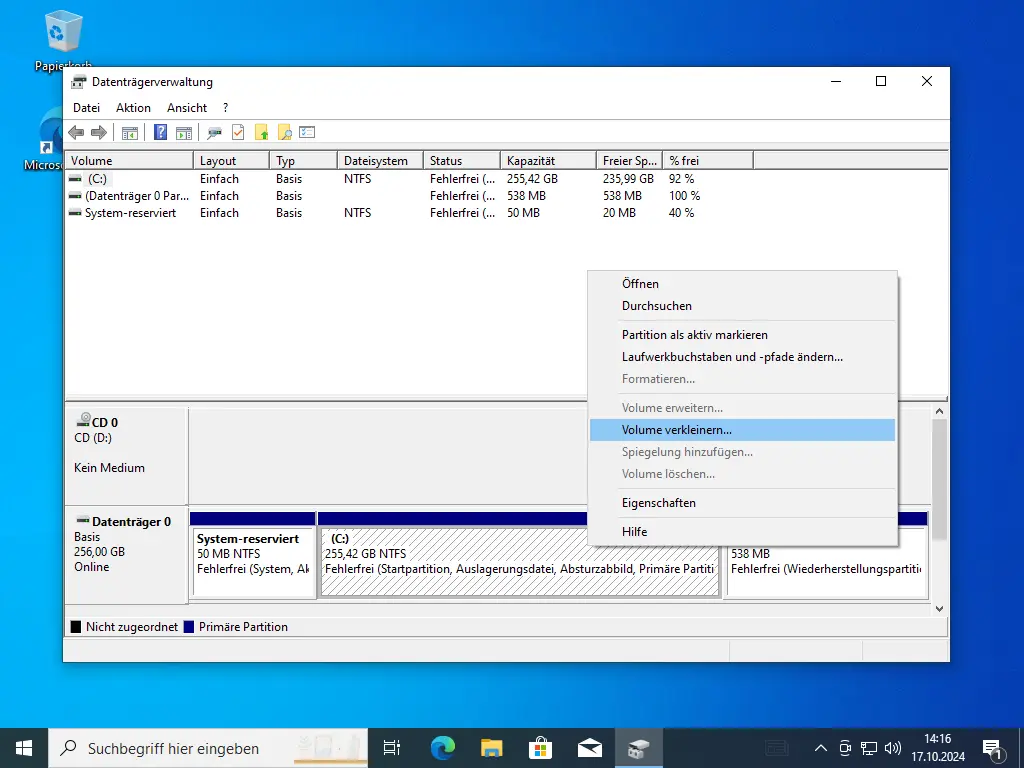
Hier wird angeboten, das Volume zu verkleinern.
Das ist das, was wir wollen, den Knopf wählen wir aus.
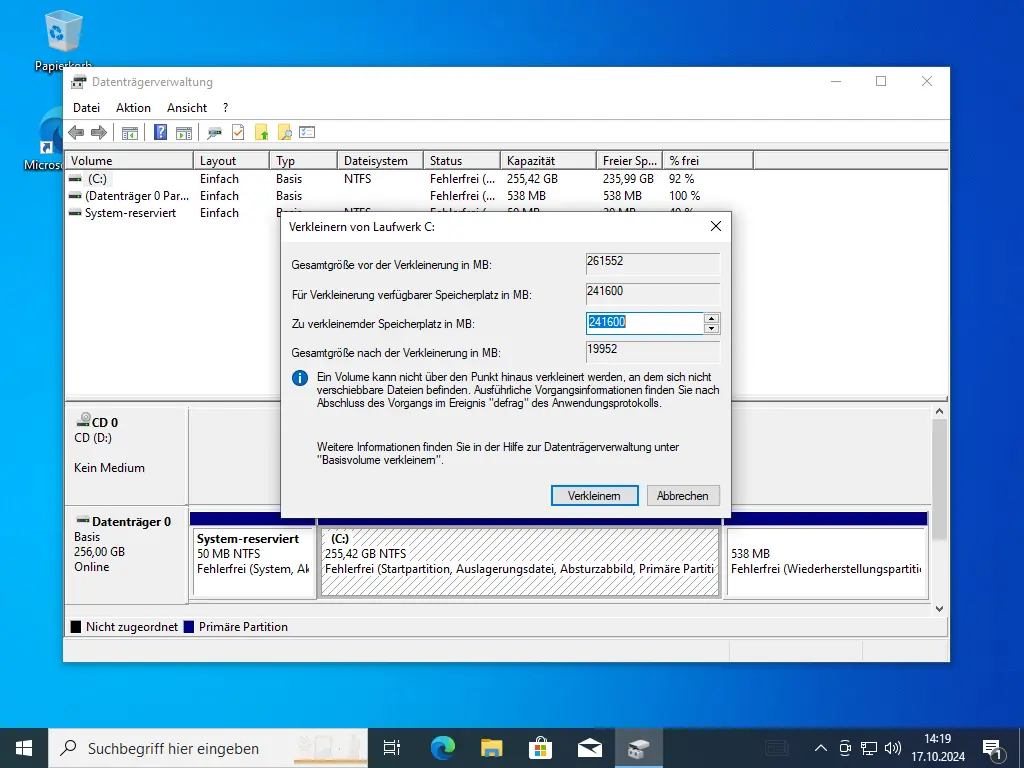
Es startet ein Dialog, mit dem die neue Größe bestimmt werden soll.
Neue Größe angeben
In dem Dialog gibt es nur ein Feld, das man ändern kann:
Zu verkleinernder Speicherplatz in MB
Die Zahl in diesem Feld bedeutet, um wie viel Megabytes die existierende Partition verkleinert werden soll.
Damit ist das auch die Größe der Partition, die hinterher für Linux zur Verfügung steht.
Ich persönlich finde die Benutzerführung in diesem Dialog etwas verwirrend und die Tatsache, dass man mit MB statt mit GB rechnen muss, macht es auch nicht besser. Aber, wie schon gesagt, das Programm kommt aus einer Zeit, in der Festplatten i.d.R. um den Faktor 1000 kleiner waren.
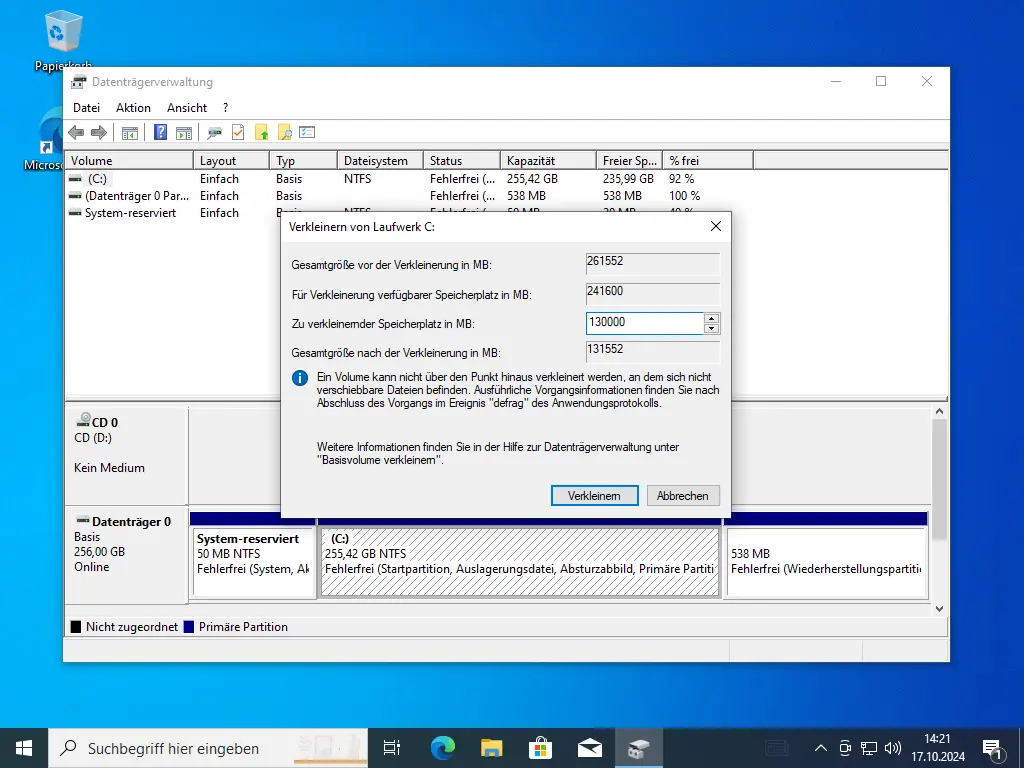
Wenn man das Feld per TAB verlässt, werden die neuen Größen berechnet und angezeigt.
In diesem Fall haben wir die Größe der Windows Partition ungefähr halbiert, so dass später für jedes der beiden Betriebssysteme gut 125 GB verfügbar sind.
Partition verkleinert
Nach dem Drücken von Verkleinern arbeitet das System ein wenig und kehrt dann in die Ausgangsmaske zurück
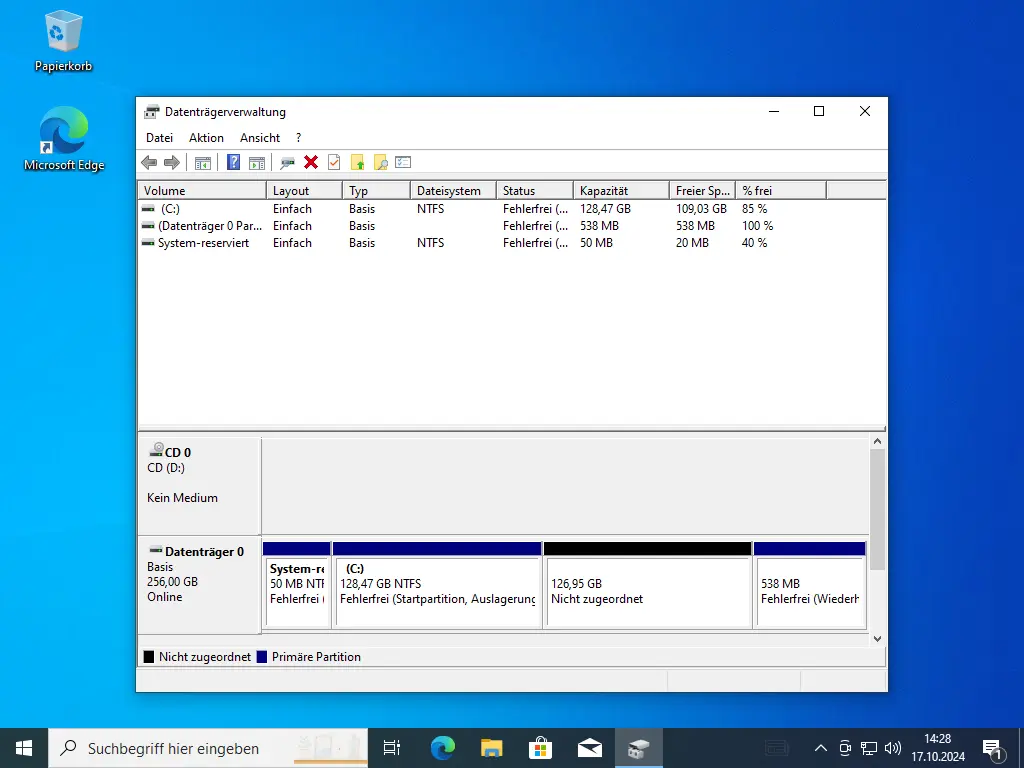
Man sieht, dass die Windows Partition kleiner geworden ist, und man sieht daneben einen ca. 127 GB großen Bereich, der nicht zugeordnet ist.
Das ist der Bereich, in den ein zukünftiges Linux installiert werden kann, ohne dass bei der Installation am existierenden Windows System herum gefummelt werden muss.
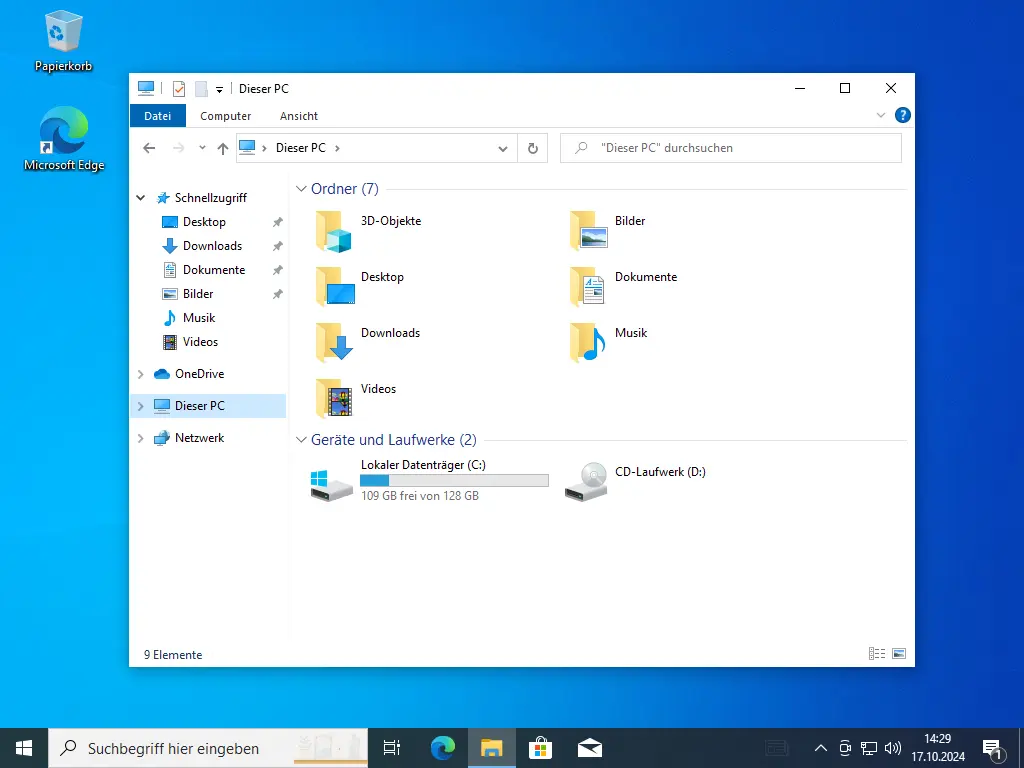
Man sieht die Änderung auch im Explorer.
Natürlich war das hier eine ganz willkürliche Einteilung. In der Realität sollte man sich schon ein paar mehr Gedanken zu der Aufteilung manchen.
Grundsätzlich braucht ein nacktes Windows 40 GB - selbst, wenn man damit nicht viel machen möchte. Meine Windows Instanzen, mit denen ich arbeite, liegen alle jenseits von 80 GB.
Ein Linux in voller Ausstattung braucht dagegen nur die Hälfte. Ich habe einzelne Linux Installationen, die 40 GB verbrauchen. Dort ist dann aber auch wirklich alles drauf, was man überhaupt installieren kann. Platz wird bei Linux vor allem verbraucht, wenn man mehrere Desktopumgebungen installiert.
Zu dem Platz, den das Betriebssystem benötigt, kommen allerdings noch die Nutzdaten. Nutzdaten sind nicht nur das, was man selber unter Dokumente, Bilder, Videos usw. ablegt, sondern auch die Daten, die vom Betriebssystem oder anderen Programmen im Hintergrund gespeichert werden.