Der Artikel beschreibt die Installation von Debian 11. Die Beschreibung gilt aber auch für die Versionen 12 und 13, da Debian an der Installationsroutine nichts Wesentliches geändert hat. Änderungen sind entsprechend gekennzeichnet.
Debian hat für alle Desktops ein gemeinsames Installationsmedium. Mit welchem Desktop man arbeiten will, bestimmt man während der Installation.

Vorbereitung
-
Download des Systems für AMD64:
- Net-Install (ca. 800MB)
- DVD full (ca. 4 GB)
Für Rechner mit einer ARM Architektur findet man die Software, wenn man in der Adresse das "amd64" durch "arm64" ersetzt.
- USB-Stick erzeugen, wenn man auf einem physischen Rechner installieren will. Unter Windows z.B. mit Rufus.
- Plattenplatz vorbereiten. Es muss sichergestellt sein, dass ca. 25 GB verfügbar sind. Das gilt auch für die Installation in einer virtuellen Maschine oder wenn Debian neben Windows auf demselben Rechner installiert werden soll ("dual boot" - Debian neben Windows).
Installation
Hinweis zur Benutzerführung
Vorweg ein Hinweis zur Benutzerführung bei der Installation.
Die Installation findet "geradeaus" statt, ein Schritt folgt dem nächsten.
Eine Besonderheit des Debian-Installers ist, dass man in jeder Maske eine Option aktivieren muss und der Knopf "Weiter" danach eine Aktion ausführt, die mit der aktiven Option verbunden ist. Das ist nicht zwangsweise ein Wechsel in die nächste Maske.
Starten
- Das Medium verfügbar machen (bei einem physischen Computer einlegen).
- Rechner neu starten.
- Installationsmedium als Boot-Gerät auswählen, sofern es nicht automatisch gewählt wurde.
00 Start der Installation
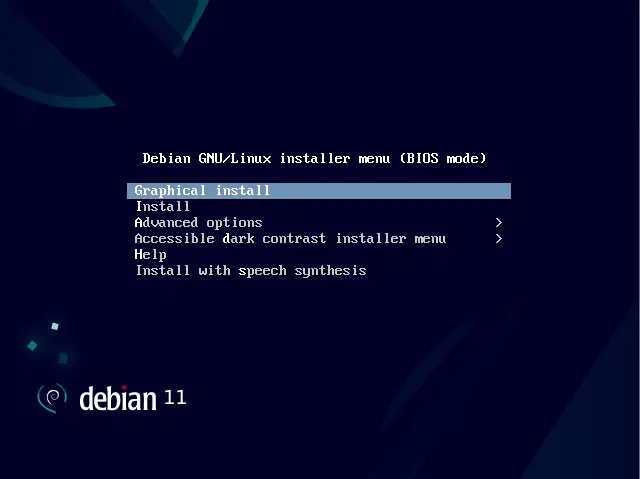
Debian bietet hier unterschiedliche Programme an, die einen durch die Installation führen. Wir wählen den vorausgewählten grafischen Weg und drücken Enter.
Der Rechner lädt das Installationsprogramm vom Installationsmedium.
Lokalisierung
01 Sprache wählen
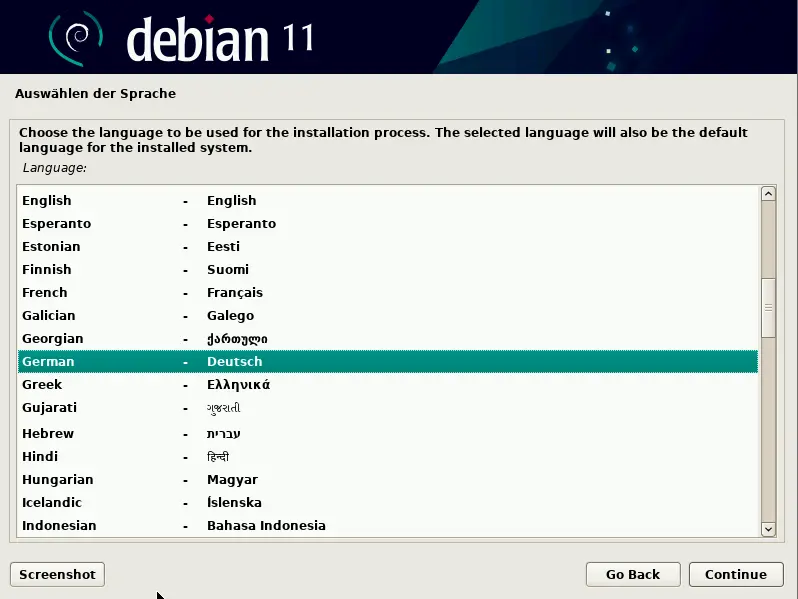
Auf dem ersten Bildschirm der Installation kann man die Sprache auswählen. Sie wird für das Installationsprogramm verwendet und wird auch als Hauptsprache für das zu installierenden Systems verwendet.
Es ist durchaus möglich, hier z.B. Englisch auszuwählen, um das System in grundsätzlich in Englischer Sprache zu haben. Man kann dann später einzelne Programme, wie z.B. Textverarbeitung etc., auf Deutsch umstellen.
Wir installieren das System auf Deutsch, wählen German - Deutsch
und drücken Continue
02 Region wählen

Debian lässt einen die Region neben der Sprache separat bestimmen. Das ist ganz komfortabel, so lange man im Rahmen der gängigen ISO Nomenklatur bleibt.
Dieser Bildschirm liefert einen Liste mit den Ländern, in denen Deutsch gesprochen wird. Hier wählen wir Deutschland aus und drücken Weiter. (Man bemerke: vorher hieß es noch Continue
)
03 Tastatur wählen
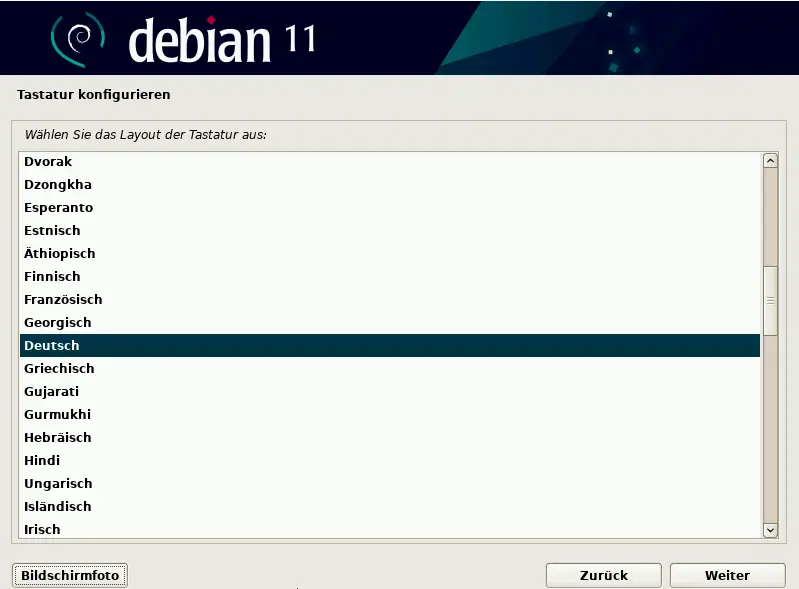
Die Vorbelegung für das Tastaturlayout entspricht i.d.R. der vorher ausgewählten Sprache.
Man sollte darauf achten, hier die Belegung zu wählen, die der physischen Tastatur entspricht, auch wenn man vorher eine andere Sprache gewählt hat. Bei den meisten Leuten in dieser Gegend wird es wahrscheinlich Deutsch ohne weitere Sondereinstellungen sein. Das gilt auch für Notebook Tastaturen.
Weiter geht es mit Weiter.
Danach werden vom Installationsprogramm weitere Komponenten nachgeladen und es erscheint ein Fenster mit einem Fortschrittsbalken. Das dauert lange genug, um ein Wartefenster zu zeigen, aber nicht lange genug, um Kaffee trinken zu gehen.
Netzwerk
Schon während der Installation kann man spezielle Informationen zum Netzwerk eingeben.
Für die meisten Menschen die Vorgabewerte in den nächsten drei Masken aber vermutlich angemessen.
05 DNS konfigurieren
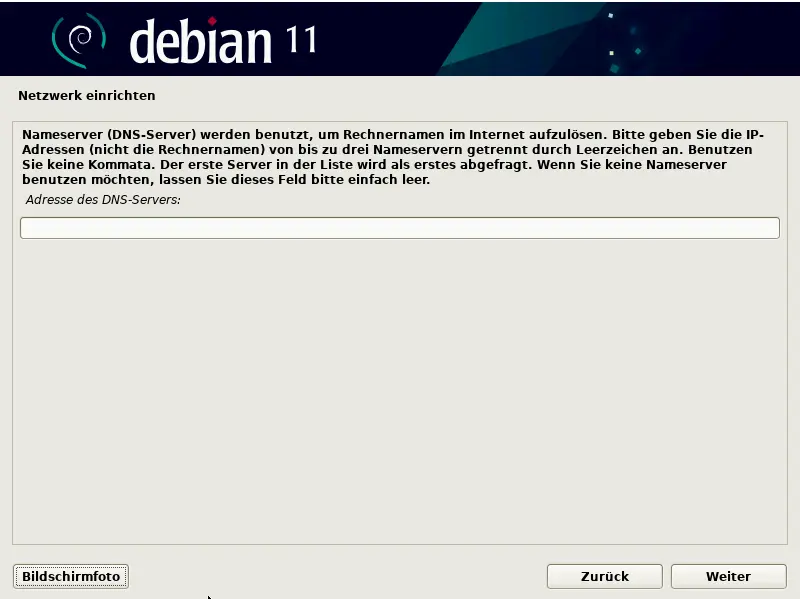
Für eine Wald- und Wiesen-Konfiguration sollte man hier nichts eintragen.
Als DNS Server wird dann der normale
Server des Internetanbieters benutzt.
Diese Maske gibt es in Debian 13 Trixie nicht mehr.
06 Rechnernamen bestimmen
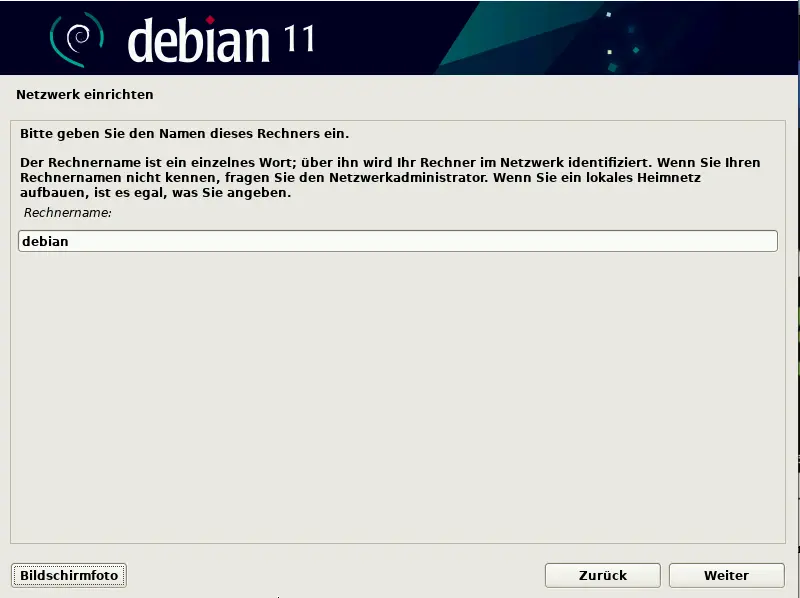
Hier wird der Name des eigenen Rechners bestimmt, mit dem er sich in Netzwerken vorstellt.
Das Feld sollte nicht leer gelassen werden, selbst wenn der Rechner in keinem Netz ist. Der Rechnername taucht auch an Stellen auf, die nichts mit dem Netzwerk zu tun haben.
Wer mehrere Rechner mit Debian am Laufen hat, sollte hier einen eindeutigen Namen vergeben.
Ansonsten reicht die Vorgabe völlig aus.
07 Domain Namen bestimmen
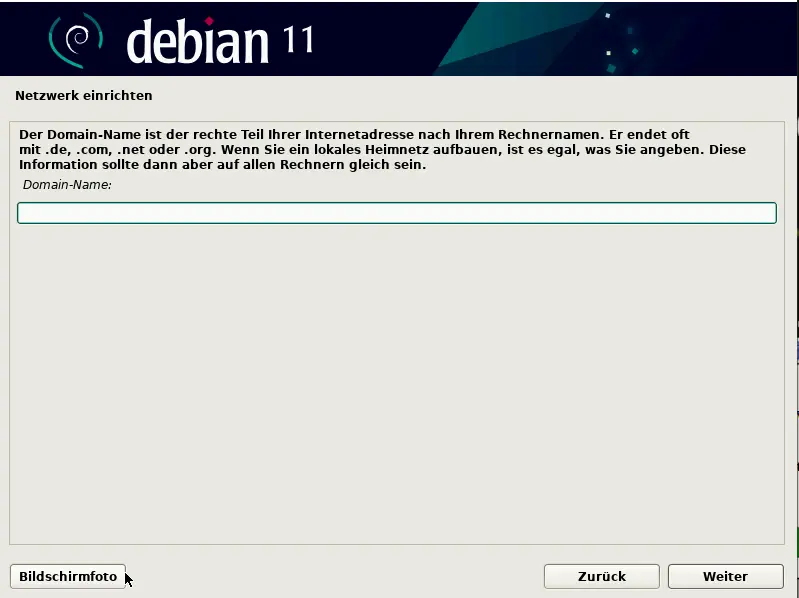
Der Name einer Domäne ist nur für den systematischen Aufbau eines Heimnetzes nötig, kann daher i.d.R. leer gelassen werden.
Mit Weiter wird die Konfiguration des Netzwerkes beendet.
Benutzer konfigurieren
Die Abfrage der Benutzerdaten ist bei dieser Installationssoftware über mehrere Masken verteilt.
08 root
Passwort vergeben
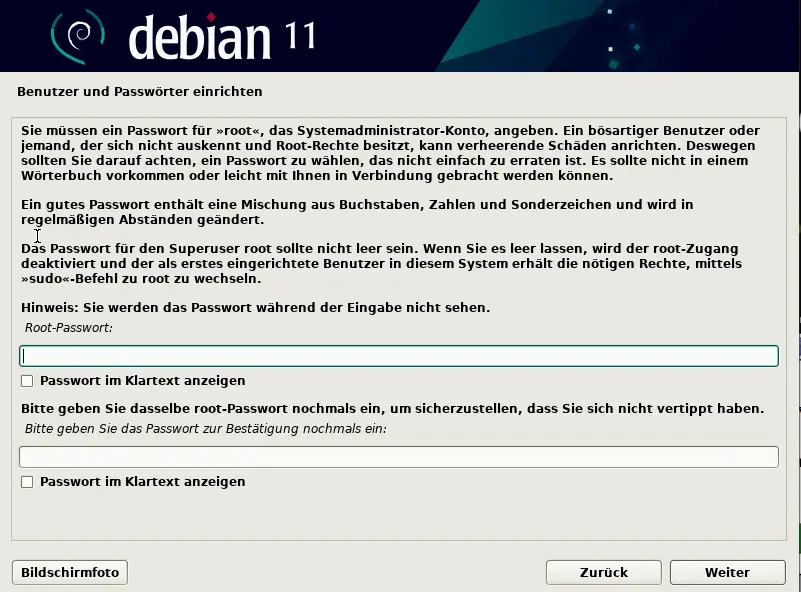
RootPasswort.
Zu dieser Maske ist ein Kommentar nötig. Zwar ist alles, was da steht gut und richtig, aber die Konsequenzen sind nicht ganz klar.
Wenn man hier kein Passwort für "root" vergibt, ist das "root" Konto deaktiviert. Ok.
Stattdessen wird der im nächsten Schritt anzulegende Benutzer mit der sudo
Funktionalität ausgestattet. Auch Ok.
Was nicht erklärt wird, ist die Tatsache, dass dieser Benutzer nicht mit der sudo
Funktion ausgestattet wird, wenn "root" hier freigeschaltet wurde. Mit der Folge, dass im laufenden Betrieb für jede administrative Tätigkeit der Benutzer "root verwendet werden muss, da dass Kommando sudo nicht funktioniert.
Das Vergeben eines Passworts für root
an dieser Stelle bedeutet Verlust der sudo
Funktionalität für den eigentlichen Benutzer.
Tip: Das Passwort hier leer lassen und später im installierten System freischalten. Das ist ganz einfach und wie es geht, steht in Linux Installation - Anpassungen: Den Benutzer root freischalten.
09 Name des Benutzers
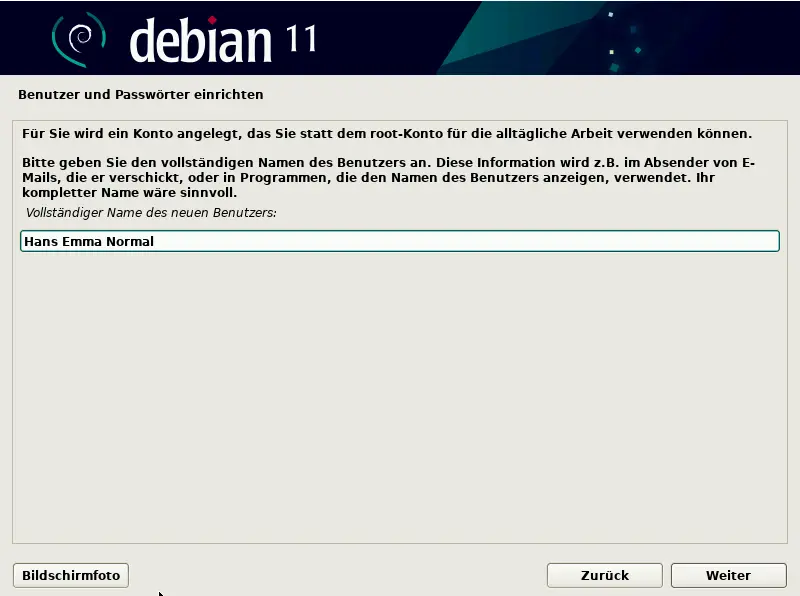
Auf dieser Seite wird ein Name für den Benutzer erwartet, der sprechend sein solltet, aber nicht eindeutig sein muss. Er hat keine technische Bedeutung.
10 Login Name des Benutzers
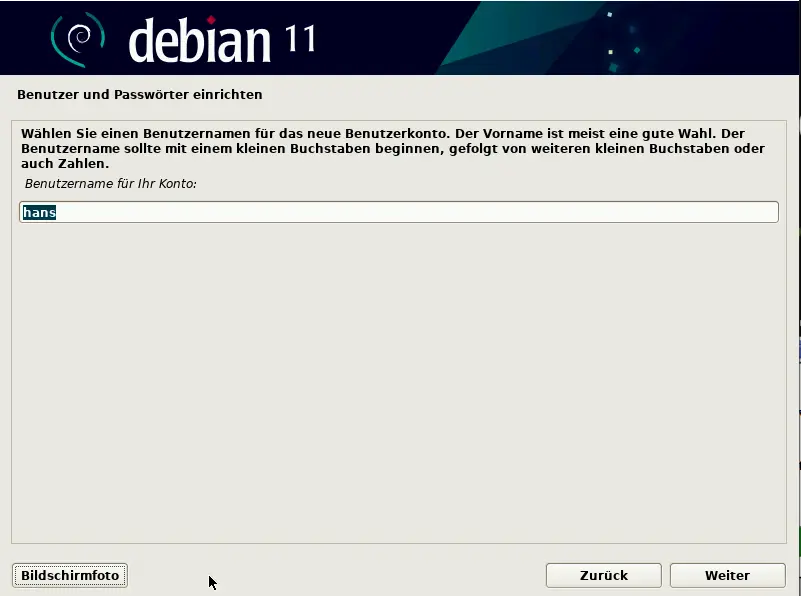
Der Login Name wird für die Anmeldung verwendet. Er muss eindeutig, aber nicht unbedingt sprechend sein.
11 Passwort des Benutzers
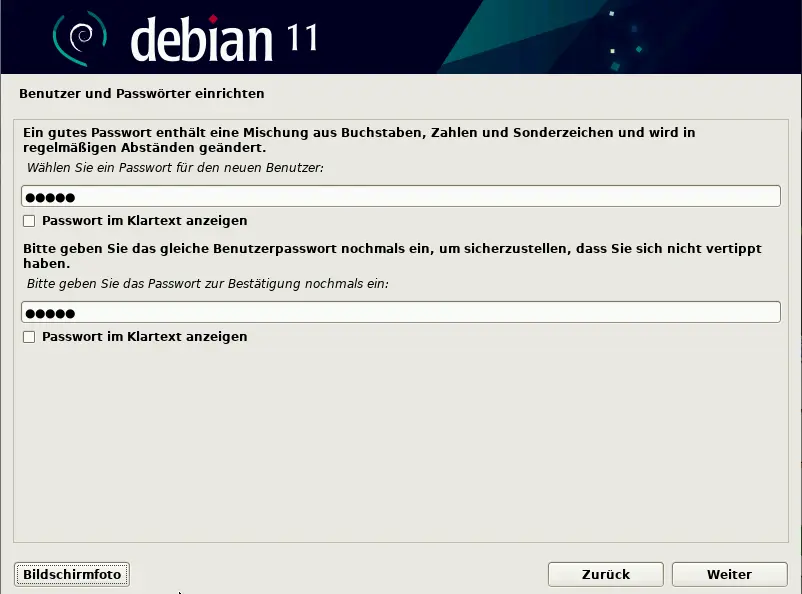
Je nach Umgebung sollte das Passwort einfach oder kompliziert sein. Es muss kompliziert genug sein, um Schaden abzuwenden, aber so einfach, dass man es 50x am Tag ohne Pflaster an den Fingern eintippen kann.
Festplatte partitionieren
Die Konfiguration der Festplatte ist unterschiedlich, je nachdem, ob man einen leeren Rechner oder einen Rechner hat, auf dem schon ein anderes Betriebssystem - z.B. Windows - installiert ist. Im zweiten Fall macht es auch noch einen Unterschied, ob die gesamte Festplatte belegt ist, oder ob eine freie Partition existiert.
Es gibt also insgesamt drei Möglichkeiten:
-
Installation auf einem leeren Computer.
Bitte hier einfach weiter machen. -
Installation neben Windows in einer leeren Partition.
Bitte zu "dual boot" - Debian neben Windows springen und anschließend bei "Installation der Basissoftware" weitermachen. -
Installation neben Windows, das die ganze Platte belegt.
Das wir hier nicht beschrieben. Bitte erst etwas Platz auf der Platte schaffen (Unter Windows die Festplatte für Dual Boot partitionieren) und dann wie unter Punkt 2 weitermachen.
Hat man einen komplett leeren Computer oder installiert in einer neuen virtuellen Maschine, so ist die Festplattenaufteilung einfach. Das merkt auch das Installationsprogramm und bietet eine entsprechende Möglichkeit an.
12 Auswahl der Methode zur Partitionierung - leere Festplatte
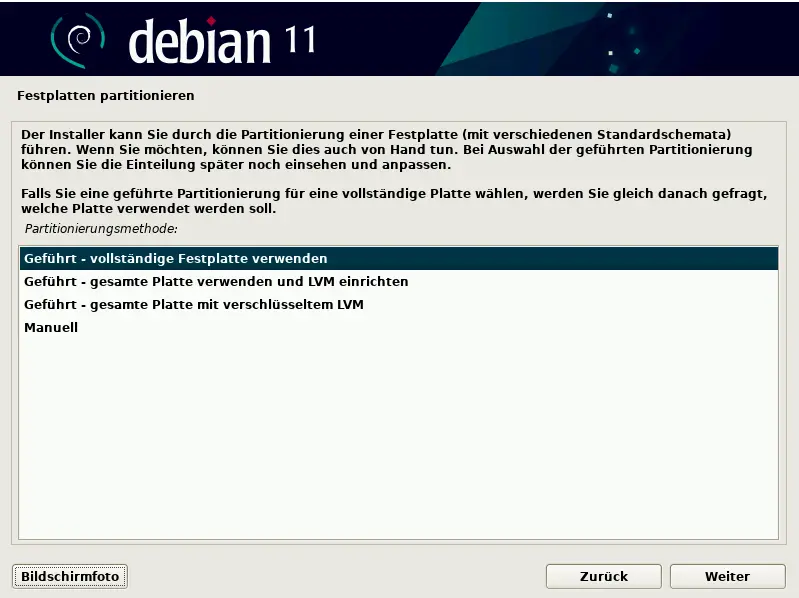
Da man einen leeren Computer hat, kann man getrost den ersten Punkt - Geführt - vollständige Festplatte verwenden
- auswählen und dann Weiter drücken.
Die Punkte mit LVM sind in meinen Augen für eine private Nutzung Overkill und von "Manuell" sollte man sowieso die Finger weglassen.
13 Anzeige der Festplatten - leere Festplatte
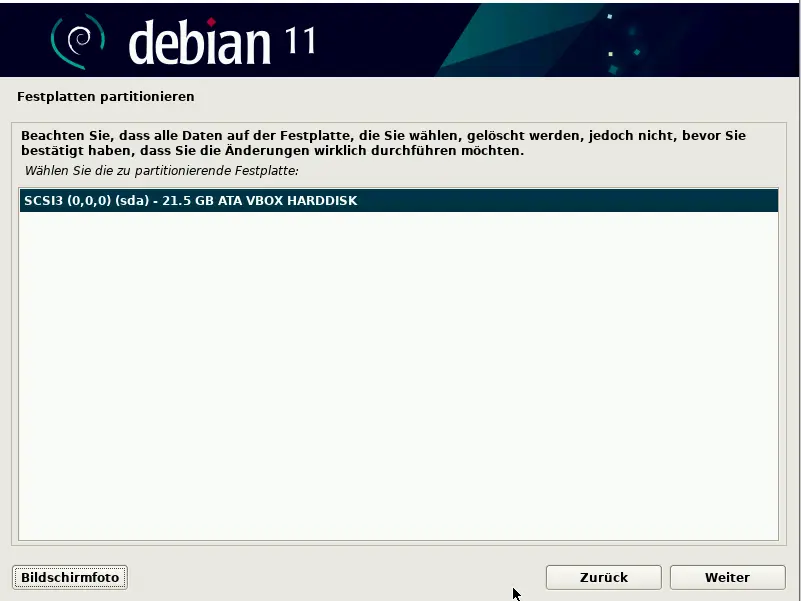
In diesem System gibt es nur eine Platte, daher ist die Liste überschaubar.
Platte auswählen und Weiter drücken.
14 Festplatte einrichten - leere Festplatte
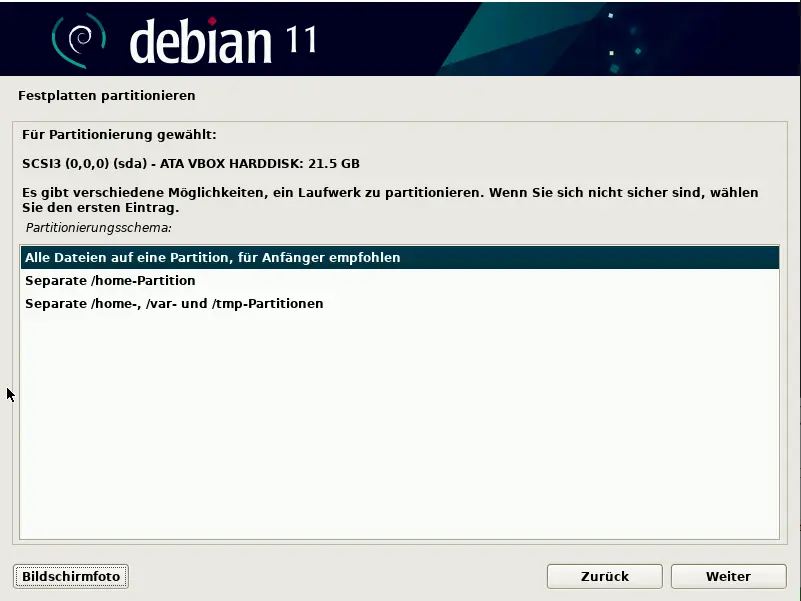
Hier werden mehrere Möglichkeiten angeboten, die leere Festplatte zu Partitionieren.
Wenn nichts individuelles dagegen spricht, sollte man den Vorschlag Alle Dateien auf eine Partition
übernehmen und Weiter drücken.
15 Partitionierung festschreiben - leere Festplatte
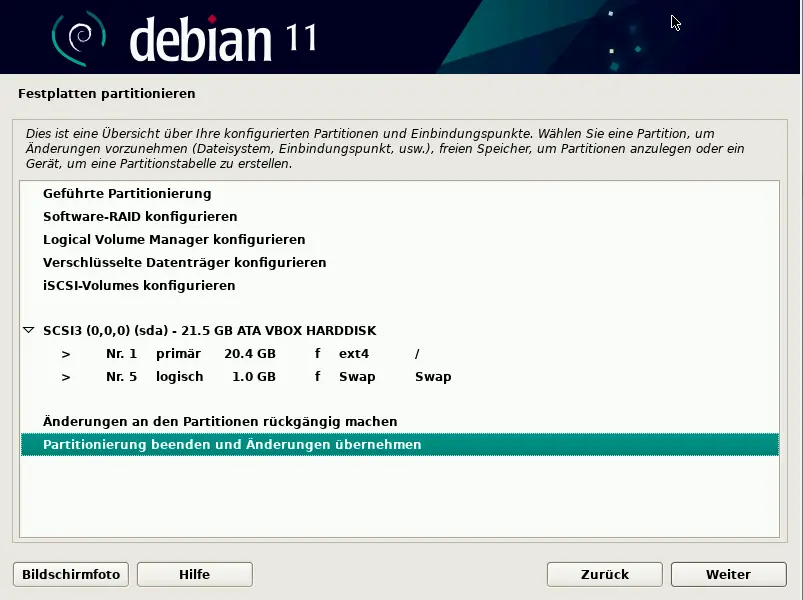
Diese vorletzte Maske in der Sequenz listet auf, welche Partitionen tatsächlich angelegt werden. Man kann hier nochmal zurück gehen und das Ganze von vorne anfangen, aber irgendwie ist das nicht Sinn der Sache.
Unten im Bildschirm sollte die Aktion Partitionierung beenden und Änderungen übernehmen
ausgewählt sein. Wenn nicht, dann bitte jetzt auswählen.
Mit Weiter wird alles festgeschrieben und die Partitionierung verlassen.
16 Zusammenfassung und Bestätigung der Partitionierung
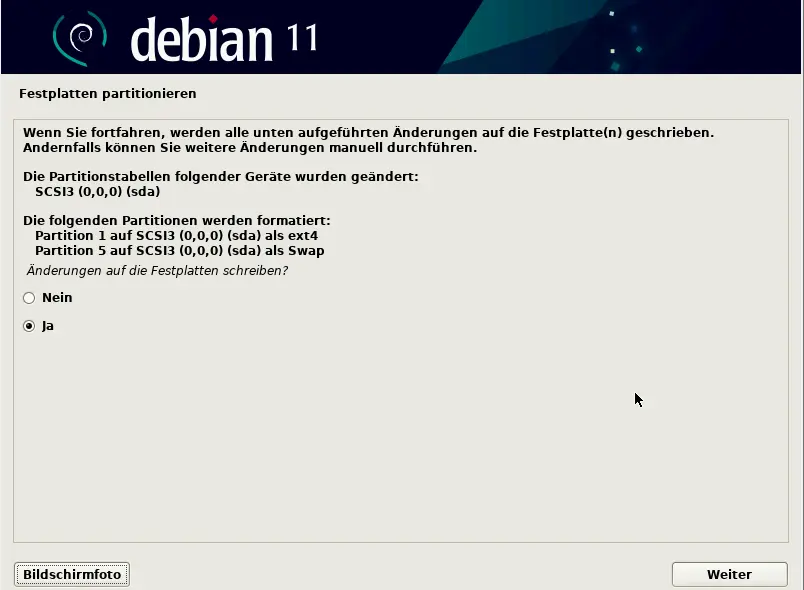
Wir bestätigen das Ja
und drücken Weiter.
Installation der Basissoftware.
Das System belohnt uns mit der Installation des Basissystems.
17 Installieren des Basissystems
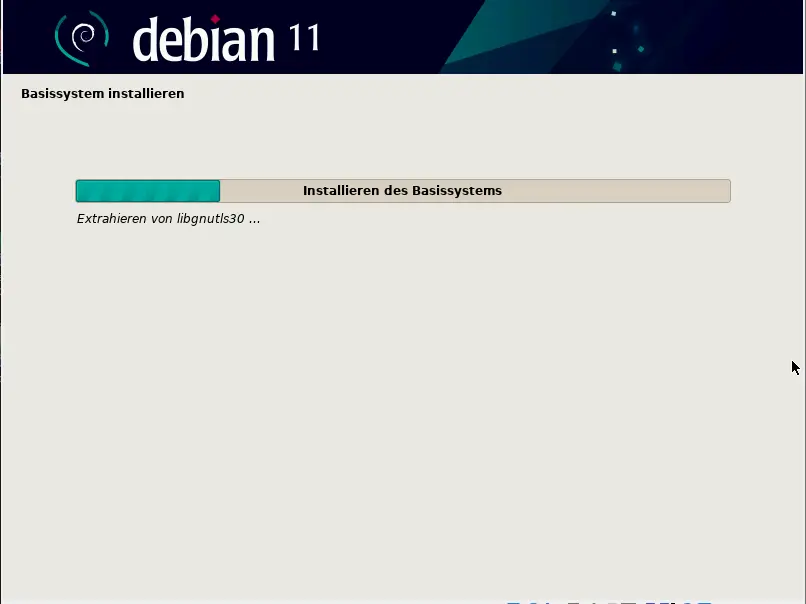
Dieser Prozess kann einige Minuten dauern. Es reicht, um Kaffee zu holen oder weg zu bringen, aber nicht, um erst welchen zu kochen.
Konfiguration des Paketmanagers.
18 Weitere Installationsmedien bereitstellen
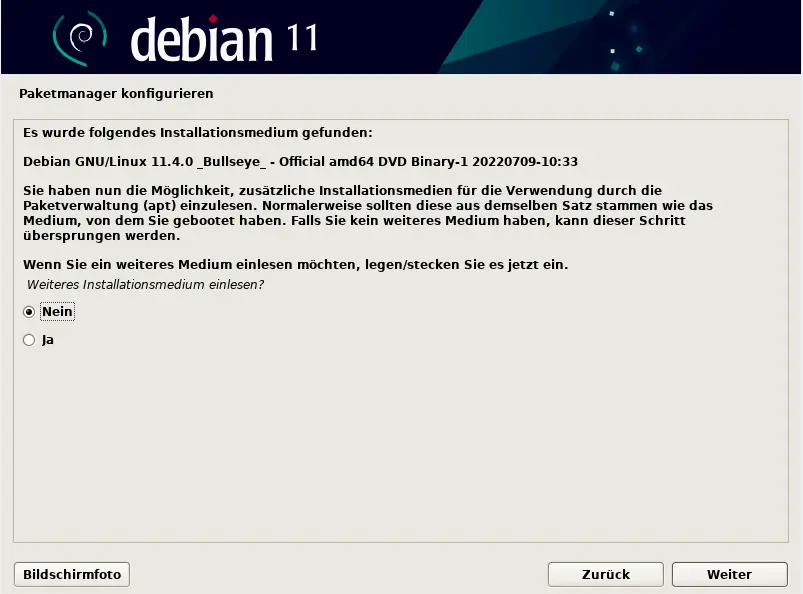
Man kann über die Debian Seite zusätzliche Medien herunterladen, auf denen Treiber etc. gespeichert sind. Das macht viel Sinn, wenn man von einer CD installiert, da auf eine CD nicht viel drauf geht. Bei einer Installation über DVD oder USB Stick ist es ungewöhnlich und bei einer Installation über Netzwerk nicht angedacht.
Wir haben nur die eine DVD oder den einen Stick, bestätigen daher die Vorauswahl Ja
und drücken Weiter.
19 Spiegelserver verwenden
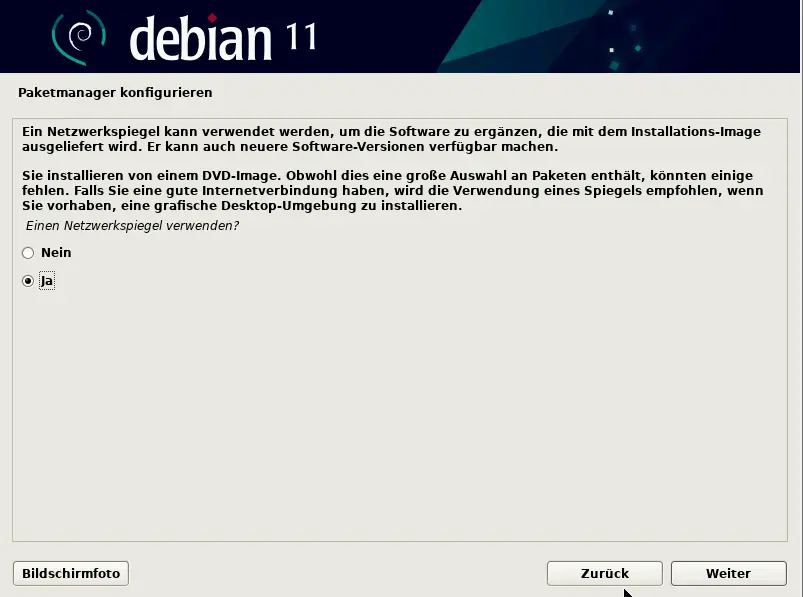
Der Server dient gleichzeitig als erster Eintrag in der Konfigurationsdatei sources.list
, die später von apt benutzt wird, um Software zu installieren.
Für Debian 11/12: Es macht absolut Sinn, hier einen Server auszuwählen. Ansonsten muss man sich die Daten nach der Installation mühsam zusammen suchen.
In Debian 13 ist diese Maske nicht mehr vorhanden. Ein Spiegelserver wird immer bestimmt. Es erscheint gleich die nächste Maske.
Ja
wählen und Weiter drücken.
20 Land des Spiegelservers
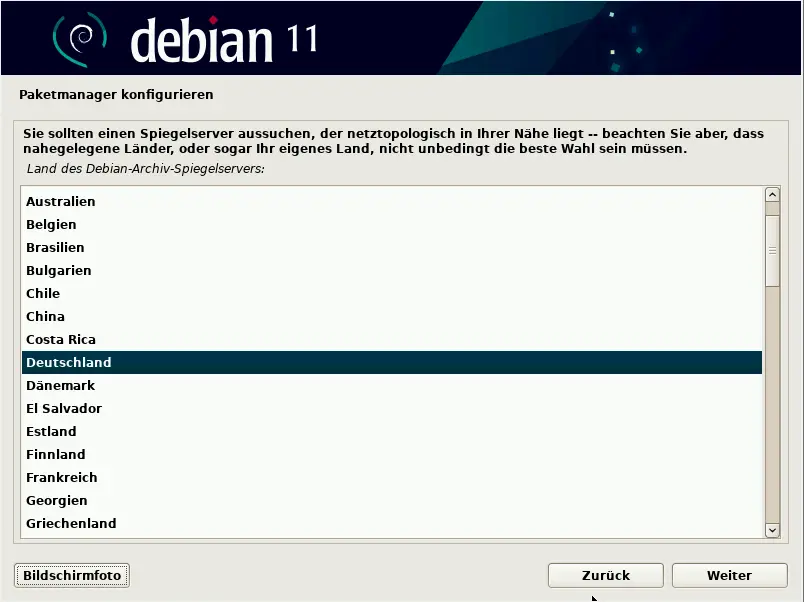
Wenn man nicht aus irgendwelchen Gründen andere Vorstellungen hat, Deutschland
auswählen und Weiter drücken.
Diese Maske fehlt in Debian 13.
21 Spiegelserver bestimmen
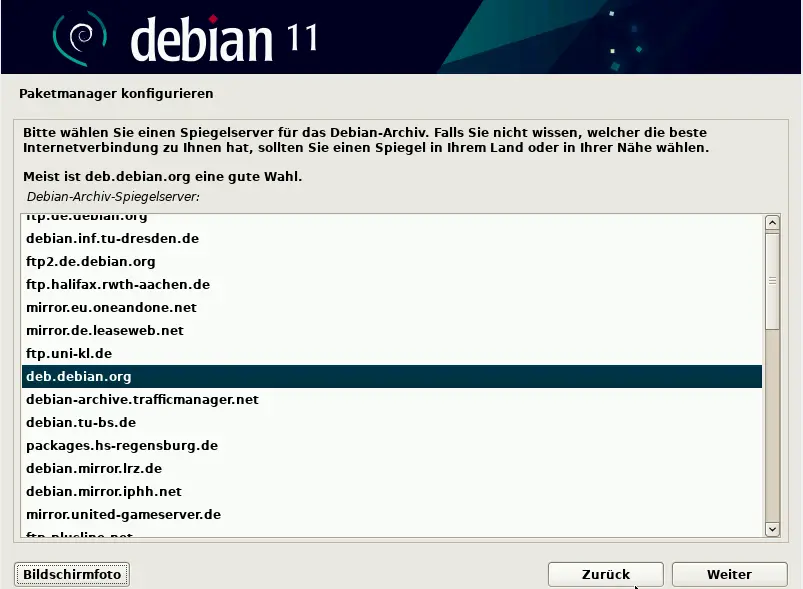
Es sei denn man hat präzise Vorstellungen, von welchem Server man Software herunterladen möchte, würde ich hier die Vorgabe und Empfehlung übernehmen.
Also: deb.debian.org
auswählen und Weiter drücken.
In Debian 13 ist deb.debian.org die Vorgabe und steht ganz oben in der Liste.
22 Proxy bestimmen
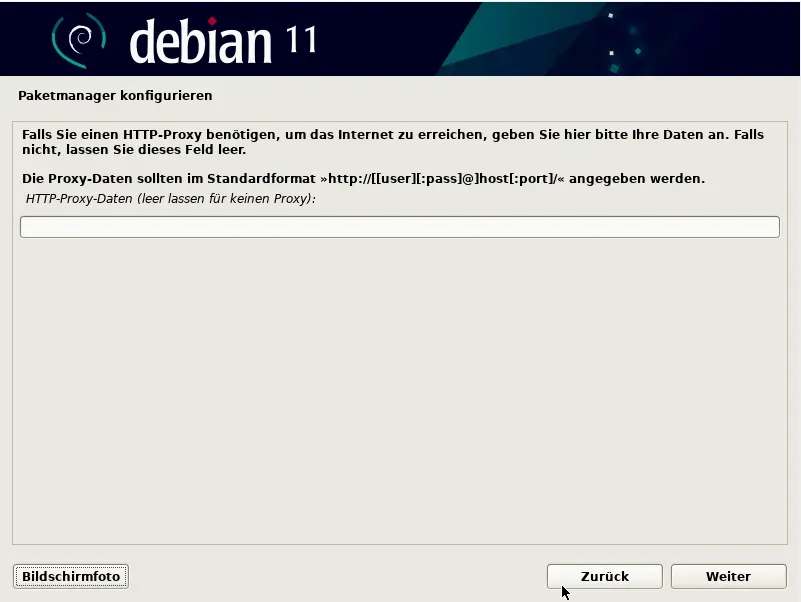
Normalerweise wird dieses Feld leer gelassen. Wer über einen Proxy ins Internet geht, sollte jetzt ein Vier-Augen-Gespräch mit dem Netzwerkadministrator führen.
Also: Im Zweifel leer lassen und Weiter drücken.
Telemetrie
23 Telemetrie Daten
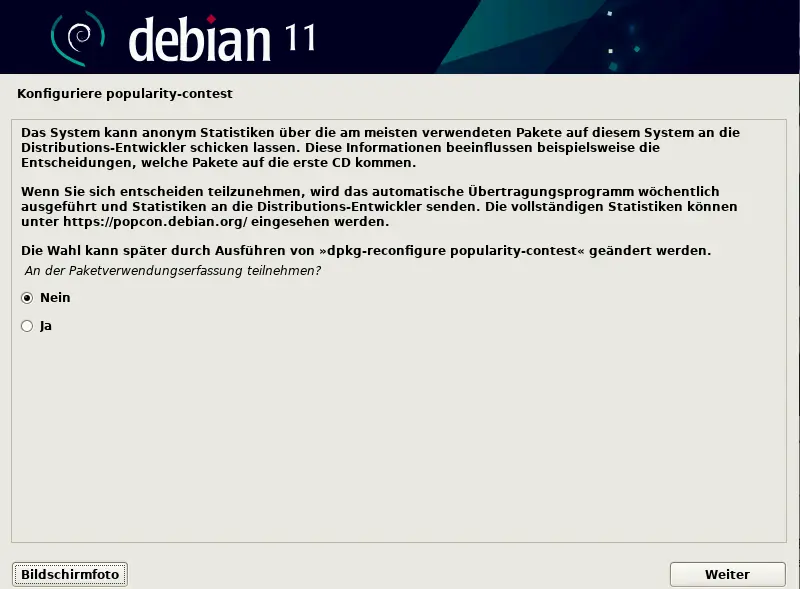
Auch Debian möchte gerne über die Nutzung seiner Software Informationen sammeln. Wie es sich für gute Open Source Software gehört, ist die Vorgabe Nein
.
Wie auch immer man sich entscheidet, weiter geht es mit Weiter.
Software Auswahl und Installation
24 Software Auswahl
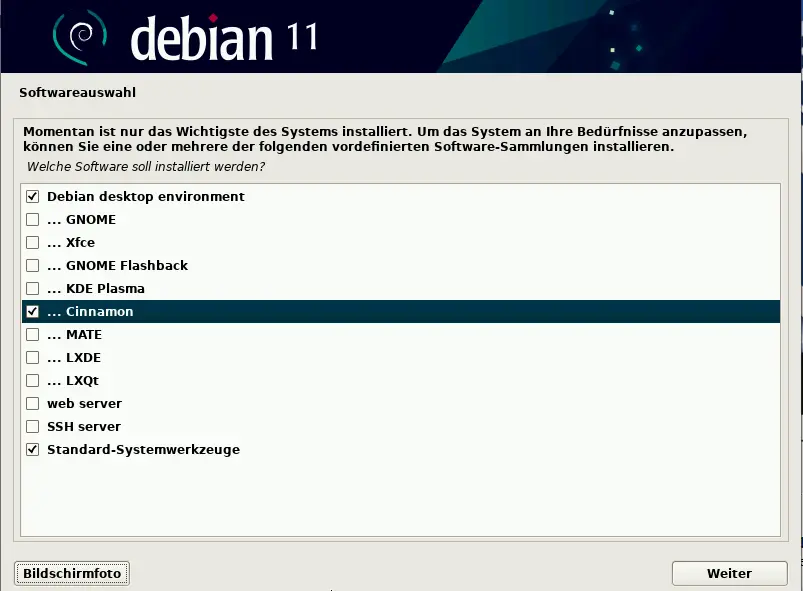
Leider habe ich nirgendwo eine Doku gefunden, in der diese Einstellungen genau beschrieben werden.
Einige sind klar, aber bei einigen kann man nur Vermutungen anstellen. Bei denen übernehmen wir die Voreinstellungen.
Gehen wir die Liste einmal durch:
-
Debian desktop environment:
Für Systeme mit einer grafischen Oberfläche wahrscheinlich wichtig.
Also ankreuzen. -
Einträge für Desktop Umgebungen, von GNOME bis LXQT:
Mit welcher Desktop Umgebung man arbeiten will, ist eine äußerst persönliche Sache
Leute, die schon eine Vorstellung haben, sollten sie hier umsetzen.
Cinnamon
ist meine persönliche Empfehlung für Leute, die sie noch nicht haben. -
web server, SSH server:
Wenn noch nicht klar ist, dass man die Software braucht, sollte man sie nicht ankreuzen. Es ist einfach, sie später zu installieren und jetzt geht es nur in die Zeit. -
Standard-Systemwerkzeuge:
Hier gilt das Gleiche, wie für den ersten Punkt: Wahrscheinlich wichtig.
Daher ankreuzen.
Debian 13 hat eine weitere Option hinzugefügt
"Chose a Debian Blend for Installation"
Die ist als Vorgabe nicht angekreuzt und das lassen wir so.
Debian bietet die Möglichkeit, mehrere Desktop Umgebungen gleichzeitig zu installieren. Das ist eine Möglichkeit, mit wenig Aufwand, verschiedene Umgebungen kennen zu lernen.
Wer nicht beabsichtigt, mehrere Umgebungen auszuprobieren, sollte auch nur eine Umgebung installieren. Die Auswahl von mehreren Desktop Umgebungen führt zu einem unübersichtlichen System.
Wenn man mehr als einen Desktop auswählt, kann es sein, dass man später bestimmen muss, welcher Display Manager im Standard verwendet werden soll.
Wenn nur ein Desktop ausgewählt ist, wird still und leise der damit verbundene Display Manager installiert. Im Falle von Cinnamon ist das "lightdm".
Hat man seine Kreuzchen gesetzt, startet man die Installation mit Weiter.
25 Software installieren
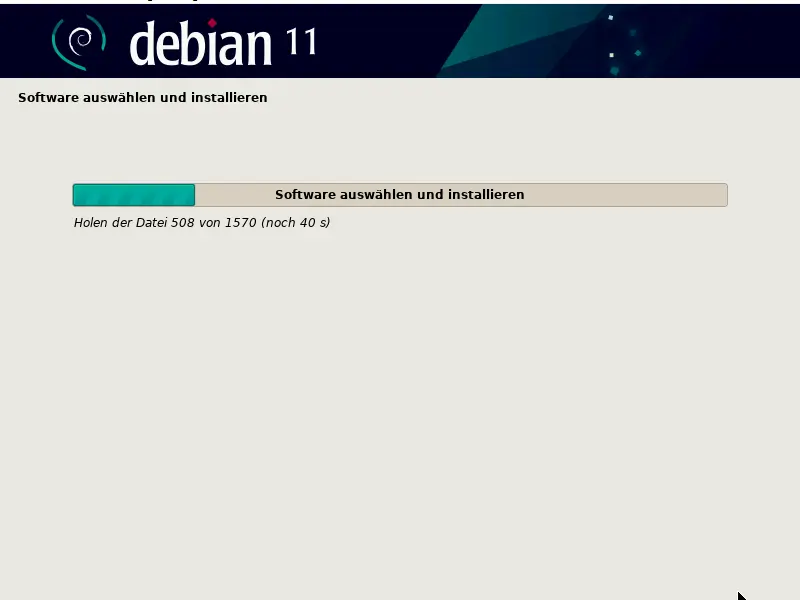
Auch hier gilt, dass man in der Zwischenzeit zwar Kaffee holen, aber keinen kochen kann.
Abschluss
Here we are.
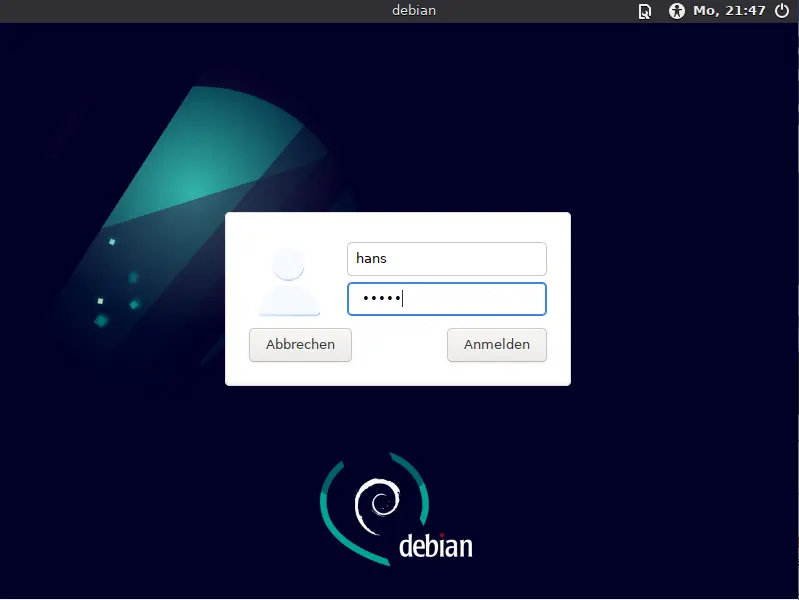
Das Login in das frisch installierte Debian Betriebssystem.
Wer sein Passwort nicht vergessen hat, kann sich jetzt anmelden.
Viel Spaß!
Nachbearbeitung
Es kann sein, dass nach der Installation die Datei /etc/apt/sources.list noch den Eintrag mit der DVD enthält. Nur zur Erinnerung: Das ist das Medium, das man gerade ausgeworfen hat und das auch nie wieder gebraucht wird.
Die Konsequenz daraus ist, dass der Paketmanager ins Nirwana geschickt wird. Das äußert sich i.d.R. so, dass bei dem Versuch, ein neues Paket zu installieren, das Paket nicht gefunden wird (z.B. bei sudo apt install vim).
Die Abhilfe ist einfach, wenn man erstmal weiß, was los ist: Man muss den Eintrag in der Konfigurationsdatei entfernen.
Editieren der sources.list Datei nach der Installation
Auskommentieren der Zeile mit DVD als Quelle
Vorher
deb cdrom:[Debian GNU/Linux 12.7.0 _Bookworm_ - Official arm64 DVD Binary-1 with firmware 20240831-10:40]/ bookworm contrib main non-free-firmware
Nachher
#deb cdrom:[Debian GNU/Linux 12.7.0 _Bookworm_ - Official arm64 DVD Binary-1 with firmware 20240831-10:40]/ bookworm contrib main non-free-firmware
Und jetzt ist alles gut.
Anhang
"dual boot" - Debian neben Windows
Will man Debian neben ein anderes Betriebssystem (Windows) installieren, so muss während oder vor der Installation eine Partition auf der Festplatte geschaffen werden, auf der das Debian Betriebssystem installiert wird.
Es besteht die Möglichkeit, schon vor dem Beginn der Installation mit der "Datenträgerverwaltung" von Windows die aktive Windows Partition zu verkleinern. Siehe Windows Festplatte partitionieren.
Das Installationsprogramm erkennt den freien Platz und bietet ihn für die Installation an.
Dadurch wird die Partitionierung während der Installation einfacher.
12 Festplatte einrichten - freier Plattenplatz
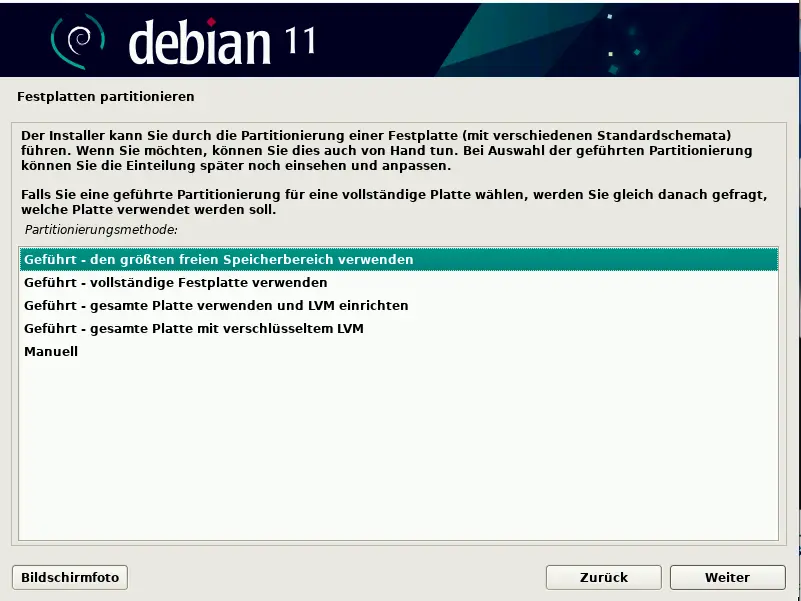
Bei existierenden freien Speicher schlägt das System vor, den größten verfügbaren Speicherplatz zu verwenden.
Das ist in diesem Fall genau das, was wir wollen.
Also: den Punkt auswählen und Weiter drücken.
13 Fehlt, weil nicht anwendbar.
14 Freien Speicher partitionieren - freier Plattenplatz
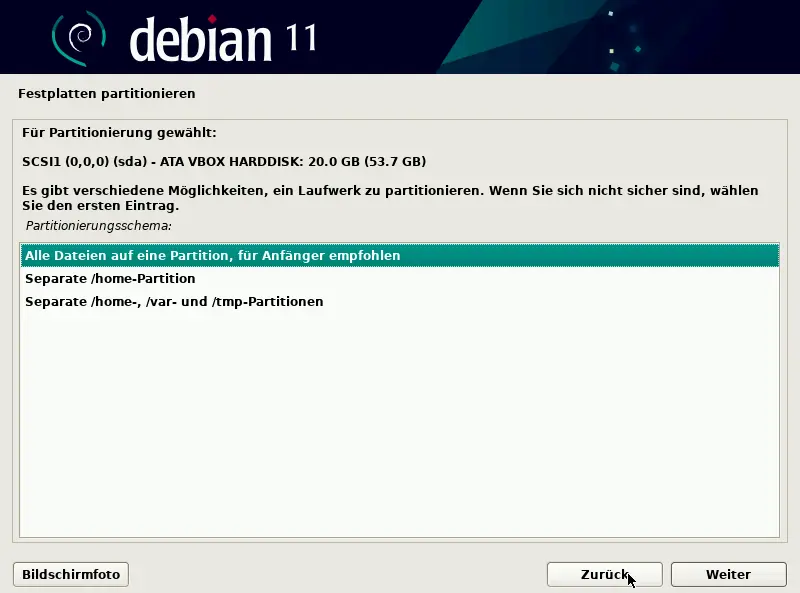
Hier werden mehrere Möglichkeiten angeboten, den freien Speicher zu Partitionieren.
Wenn nichts dagegen spricht, sollte man den Vorschlag Alle Dateien auf eine Partition
übernehmen und Weiter drücken.
13 Fehlt, weil nicht anwendbar.
15 Vorschlag zur Partitionierung - freier Plattenplatz
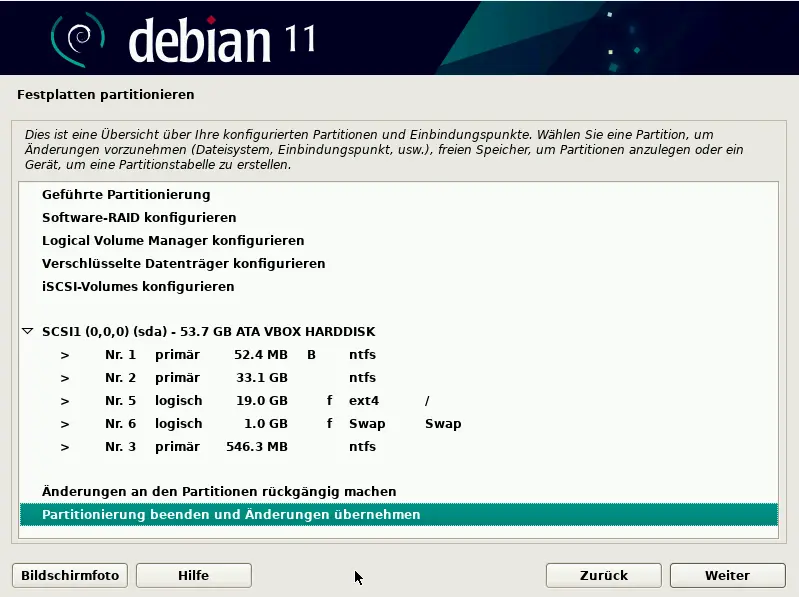
Diese Maske listet auf, welche Partitionen tatsächlich angelegt werden. Man kann hier nochmal zurück gehen und das Ganze von vorne anfangen. Hmm.
Unten im Bildschirm sollte die Aktion Partitionierung beenden und Änderungen übernehmen
ausgewählt sein. Wenn nicht, dann bitte jetzt auswählen.
Mit Weiter wird alles festgeschrieben und die Partitionierung verlassen.
16 Zusammenfassung und Bestätigung
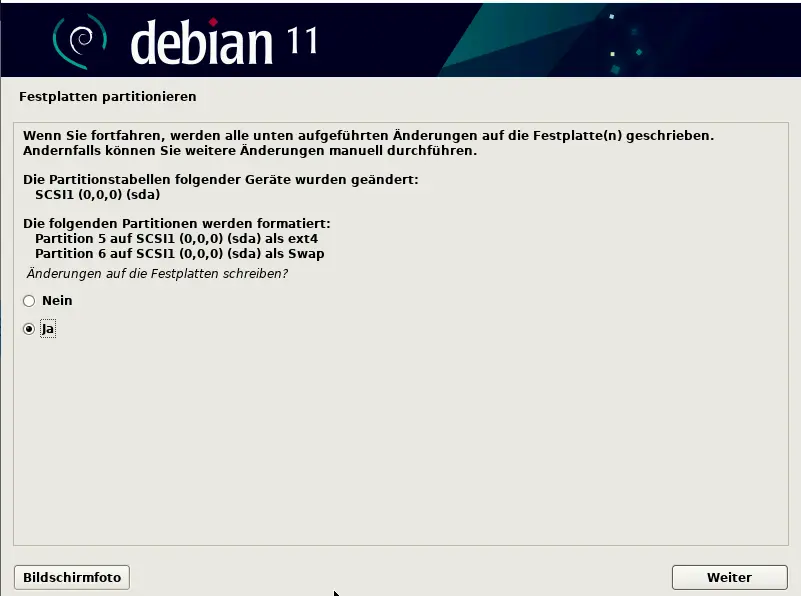
Wir bestätigen das Ja
und drücken Weiter.