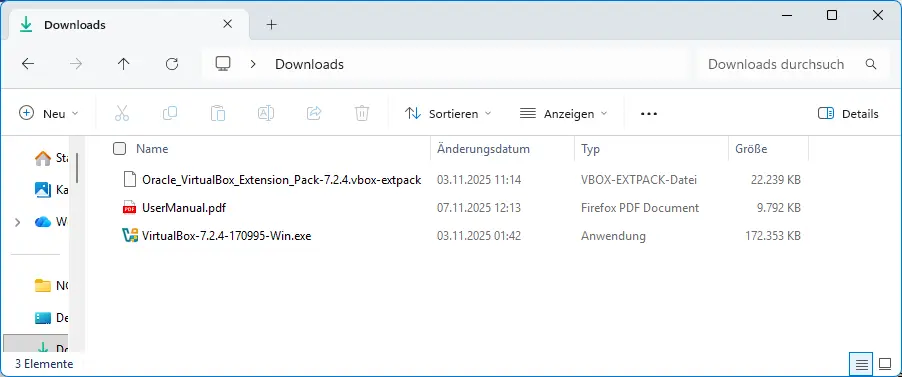
Download der Basissoftware. Für eine Installation unter Windows wählt man Windows Host, um das Installationsprogramm für die VirtualBox herunterzuladen.
Download des sog. Extension Packs. Den gibt es weiter unten auf der Seite, und wird über den Link All supported platforms heruntergeladen.
Download des separaten Handbuchs. Das Handbuch kann man als PDF unter dem Link User Manual herunterladen. Das Handbuch ist zwar in der Software enthalten, aber nicht als PDF.
Die Downloads Nummer 2. und 3. sind nicht zwingend erforderlich, aber es zahlt sich aus, sie jetzt gleich durchzuführen. Sonst muss man später evt. nochmal auf die Download Seite zurückkehren.
Die Versionsnummer hinter dem Handbuch habe ich manuell hinzugefügt.
Es gibt einen Download Direktzugang, über den man zu allen aktuellen und älteren Downloads kommen kann.
Installation
Die Installation unter Windows folgt dem Schema: Starten Sie Setup und folgen Sie den Anweisungen.
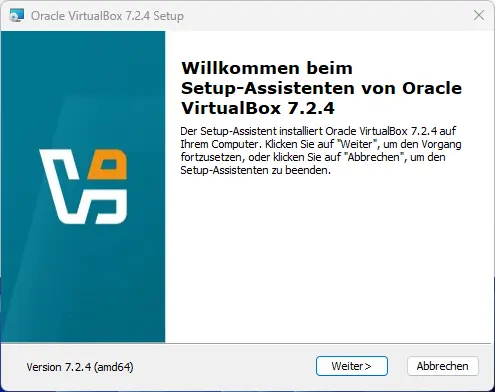
Nach dem Doppelklick auf die Installationsdatei startet der Setup-Assistent.Start des Installationsassistenten.
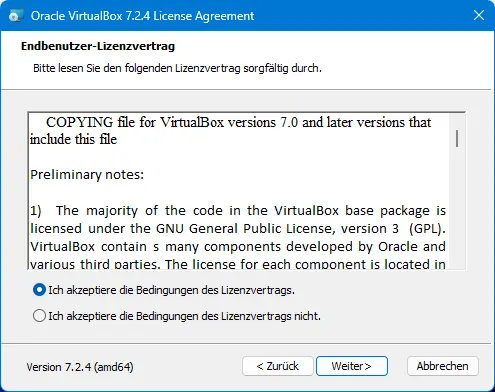
Hier kann man nur Weiter drücken und
die Lizenzbedingungen akzeptieren.Lizenzen akzeptieren.
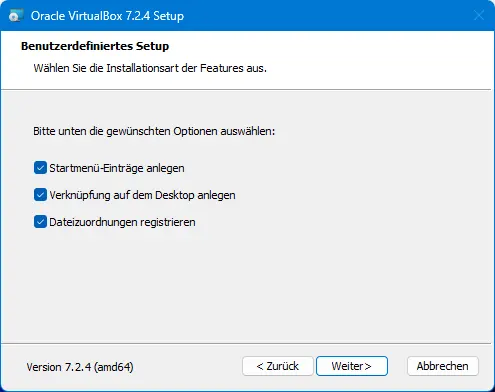
Danach folgen ein paar Masken zur Konfiguration und zum Fortschritt der Installation.
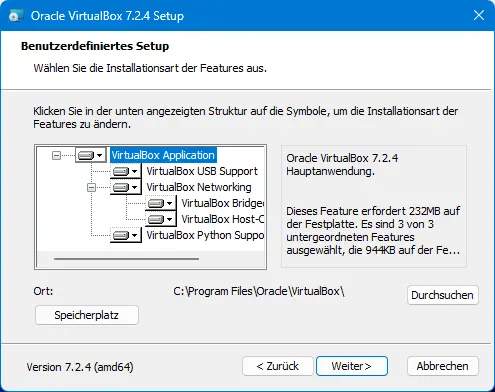
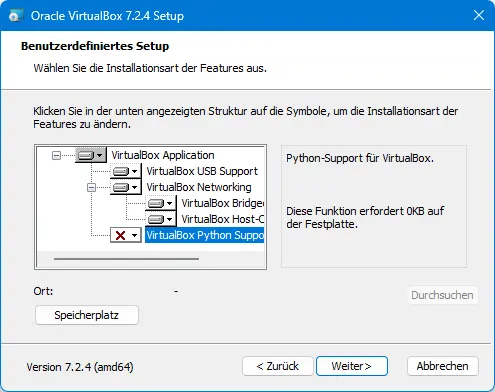
Die Auswahl der Komponenten.Komponenten auswählen.Python Unterstützung für den Normalgebrauch abwählen.Python abwählen.
Die Python Schnittstelle wird nur benötigt, wenn man die VBox mit selbst geschriebener Python Software steuern möchte. Dazu ist unter Windows eine spezielle DLL erforderlich. Wer das nicht will, sollte hier die Python Unterstützung abwählen.
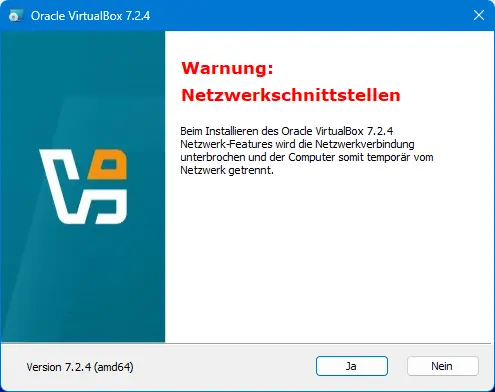
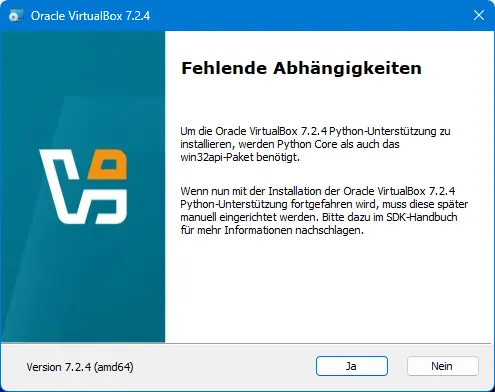
Warnung, dass die Netzwerkkarte kurz abgeklemmt wird.Warnung vor Netzwerkausfall.Warnung, wenn die Python nicht abgewählt und die erforderliche DLL nicht installiert ist.Python DLL nicht installiert.
Wer nur vergessen hat die Python Unterstützung abzuwählen, sucht hier vergeblich einen "Zurück" Button. Wer also eine ganz saubere Installation ohne Python haben will, muss neu anfangen. Alle anderen können getrost auf Ja drücken und weiter machen.
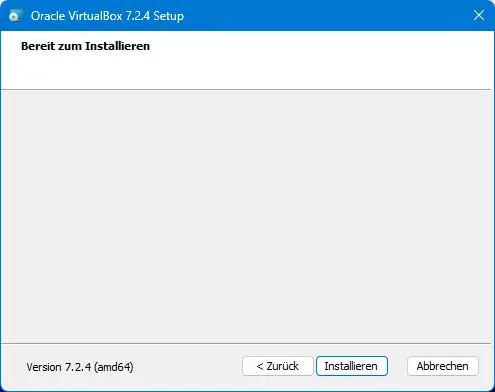
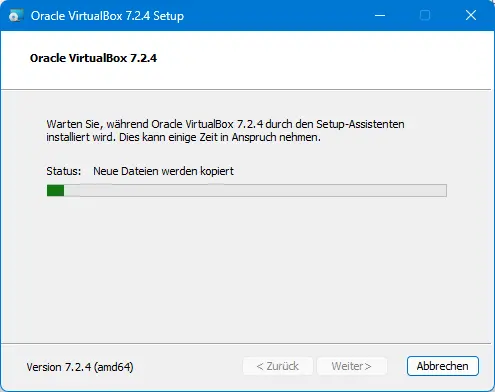
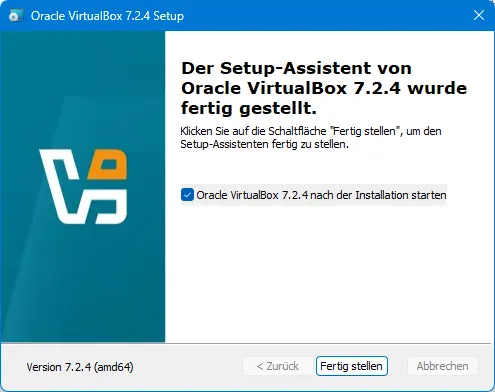
Integration in Windows Komponenten bestimmen.In Windows Komponenten integrieren.Der Start der eigentlichen Installation muss bestätigt werden.Eigentliche Installation starten.Der Fortschritt der Installation wird angezeigt,Fortschritt der Installation.Am Ende gibt es eine AbschlussmaskeEnde der Installation.
Wenn man nichts anderes angegeben hat, liegt die Software im Verzeichnis C:\Program Files\Oracle\VirtualBox.
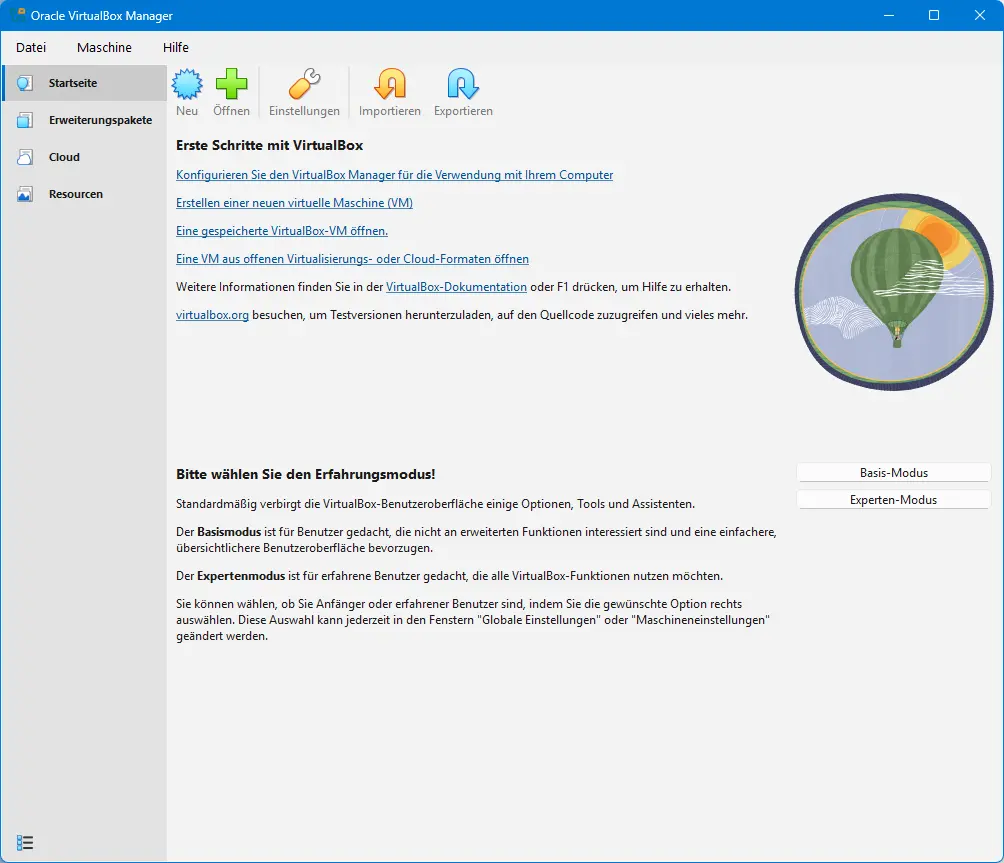
Startet man jetzt die GUI, präsentiert sich die VBox mit einem Willkommen - Bildschirm und ist bereit für Weiteres.
VBox GUI nach der InstallationDie VBox GUI nach der Installation.
Nicht nur das Logo der VBox, auch die Benutzerführung ist gegenüber der Version 7 deutlich anders geworden.
Am linken Rand gibt es ein Menü, mit dem zwischen den verschiedenen Ansichten im Hauptfensters gewechselt werden kann. Mit dem Icon ganz links unten kann man die Ansicht des Menüs zwischen Text oder nur Icons umschalten.
Rechts davon nimmt das das Hauptfenster den Rest des Bildschirms ein. Hier werden die gewählten Inhalte angezeigt. Jetzt, nach dem ersten Aufruf, wird die Startseite angezeigt. Die Startseite enthält Verknüpfungen zu den wichtigsten Funktionen.
Im unteren Teil der Startseite und unter dem schicken Bild rechts gibt es die Möglichkeit, zwischen Basis- und Experten-Modus zu wechseln. Damit kann man Einfluss darauf nehmen, was in anderen Masken angezeigt wird und wie an manchen Stellen die Benutzerführung ist.
Zumindest in der hier benutzten Version sind diese Knöpfe an dieser Stelle nur einmalig zu sehen. Sie verschwinden auf Nimmerwiedersehen, wenn man irgendwohin navigiert oder auf einen der Knöpfe drückt.
Ein Wechsel zwischen den Modi ist danach nur noch in den Einstellungen der VBox oder im Dialog zum Ändern einer VM möglich.
Im Moment bietet die VBox nur die Möglichkeit, sich selber zu konfigurieren oder eine virtuelle Maschine auf unterschiedliche Arten anzulegen bzw. einzubinden.
Es macht an dieser Stelle Sinn, sich einmal durch die Punkte durch zu klicken und zu sehen, was sich jeweils dahinter verbirgt.
Eventuell möchte man auch an den Einstellungen etwas ändern, obwohl ich Erstbenutzern raten möchte, erstmal alles so zu lassen, wie es ist.
Genauso ist hier der richtige Zeitpunkt für die Installation der Erweiterungspakete - wenn man sie denn installieren will.
Ansonsten ist die VirtualBox fertig installiert und bereit eine virtuelle Maschine aufzunehmen.
Virtuellen Maschine
Einen virtuellen Computer einrichten.
Eine virtuelle Maschine ist ein Computer im Computer. Ein richtiger Computer hat Hauptspeicher, Prozessor, eine Festplatte und diverse weitere Dinge.
In der Virtual Box wird ein virtueller Computer erzeugt, auf dem man ein Betriebssystem installiert. Die Basiskonfiguration einer virtuellen Maschine besteht daher aus:
Definition des Betriebssystems
Definition der virtuellen Hardware
Neue Virtuelle Maschine
Um eine neue VM anzulegen, kann man:
den dicken blauen Knopf "Neu" drücken,
in der Startseite den Punkt "Erstellen einer neuen virtuellen Maschine (VM) auswählen,
im Menü den Punkt Maschine->Neu wählen.
Diese Funktion startet eine Sequenz von Dialogen, in denen Name und Typ und diverse Hardwaredaten, wie Hauptspeicher, Prozessoren und virtuelle Festplatte der neuen VM bestimmt werden.
Hat man es irgendwie geschafft, den Expertenmodus einzuschalten, werden diese Daten in nur einem Dialog erfasst. In meinen Augen ist das unübersichtlicher und hier wird die Dialogfolge im Basismodus besprochen.
Name und Betriebssystem
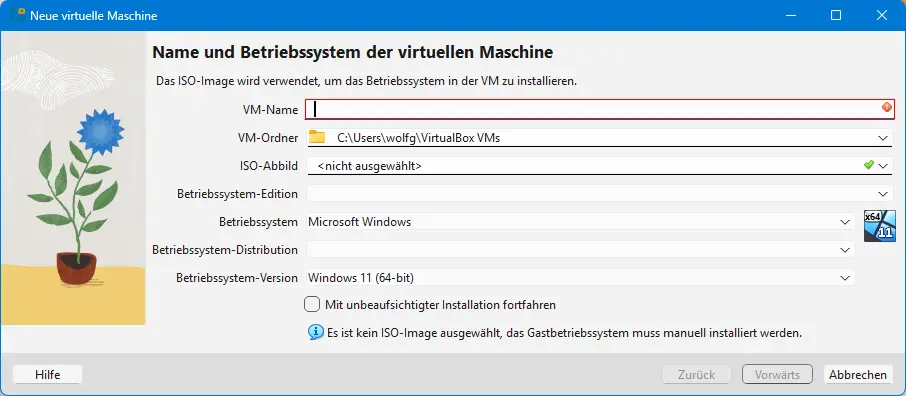
In diesem Dialog werden die Rahmendaten der Virtuellen Maschine eingegeben. Im Wesentlichen sind das: Name, Ziel und Quelle.
Dialog Name und Betriebssystem (initial)
Menü->Maschine->Neu...
1. Maske: Name und Betriebssystem (initial)
VM-Name
Der interne Name der VM. Unter diesem Namen ist die VM in der VBox sichtbar und ansprechbar. Unter diesem Namen wird ein Verzeichnis auf der Festplatte angelegt, in dem die Daten der VM gespeichert werden. Er sollte also aussagekräftig sein.
VM-Ordner
Der Ort, an dem die Daten der VM gespeichert werden. Dort sollte genug Platz vorhanden sein. Der hier vorgeschlagen Ort kommt aus den Einstellungen der VBox. Im Moment er liegt im eigenen Verzeichnis. Das ist zum Ausprobieren ok.
Über Datei->Einstellungen kann man die Vorgabe dauerhaft ändern.
ISO Abbild
Die ISO Datei mit dem Betriebssystem, das installiert werden soll. Wer die noch nicht hat, sollte sie sich jetzt besorgen (siehe GNU/Linux besorgen).
Es ist möglich, eine VM auch ohne OS aufzusetzen, aber in den meisten fällen sinnlos.
Betriebssystem-Edition
Unbekannte Funktion. Wird nicht benötigt.
Betriebssystem
Betriebssystem-Distribution
Betriebssystem-Version
Die Angaben zum Betriebssystem werden wenn möglich von der VBox aus dem Namen und dem ISO Abbild ermittelt. Gelingt das, so sind die Felder vorbelegt. Wenn nicht, muss man sie so gut es geht per Hand mit vernünftigen Werten aus den Drop-Downs füllen.
Mit unbeaufsichtigter Installation fortfahren
Bei bestimmten Betriebssystemen ist es möglich, eine - fast - automatische Installation durchzuführen. Das führt aber manchmal zu Ergebnissen, die man nicht erwartet hat.
Abhängig von einem erkannten Betriebssystem, wird dieses Häkchen von der VBox gesetzt. Wenn das so ist, sollte man nur dann damit weiter machen, wenn man genau weiß, was man tut. Ansonsten sollte man
"Unbeaufsichtigte Installation" abwählen.
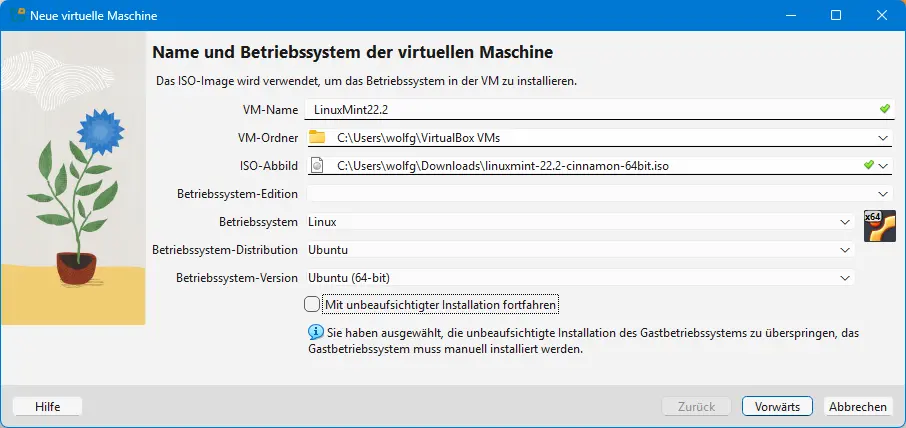
Dialog Name und Betriebssystem (LinuxMint)
Menü->Maschine->Neu...
1. Maske: Name und Betriebssystem (ausgefüllt)
In einer für Linux Mint 22.2 vorgesehenen Maschine würden sich folgende Einträge ergeben:
VM-Name
Linux-Mint-22.2
VM-Ordner
Der vorgeschlagen Ort wird übernommen.
ISO Abbild
Es wird die Datei Downloads/linuxmint-22.2-cinnamon-64bit.iso im privaten Download Ordner benutzt.
Edition
Leer
Betriebssystem
Betriebssystem-Distribution
Betriebssystem-Version
Es werden die vorbelegten Werte benutzt.
Mit unbeaufsichtigter Installation fortfahren
Diese Check-Box ist abgewählt. Keine automatische Installation.
Mit dem Knopf Vorwärts kommt man zu Konfiguration der Hardware.
Hardware
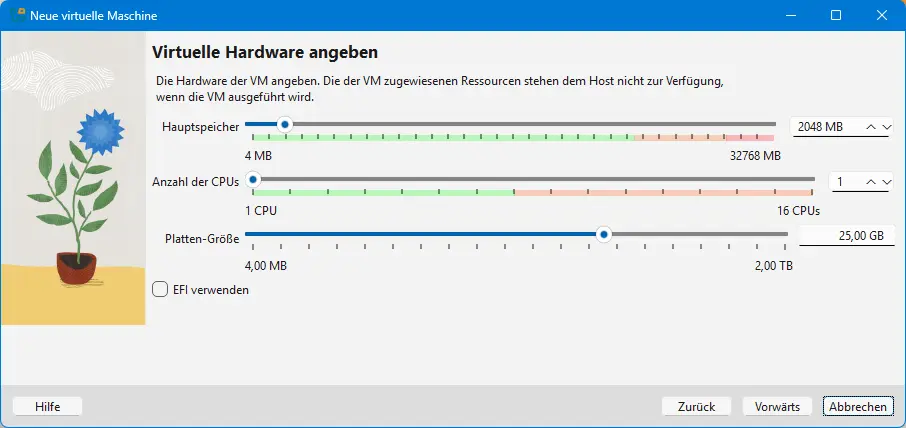
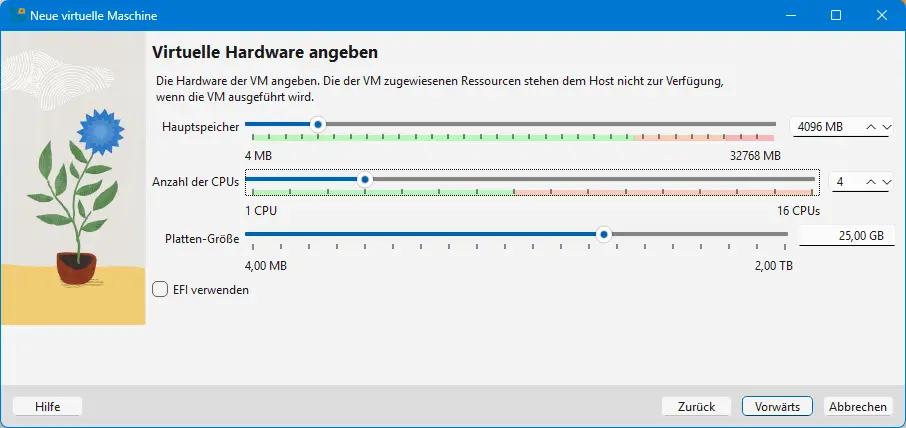
In diesem Dialog wird die Hardware des virtuellen Rechners konfiguriert. Im Wesentlichen sind das die Größe des Hauptspeichers, die Anzahl Prozessoren und die Größe der virtuellen Festplatte.
Dialog Hardware (initial)
Menü->Maschine->Neu...
2. Maske: Hardware (initial)
Hauptspeicher
Hauptspeicher ist eine sehr individuelle Einstellung. Ein sinnvoller Wert hängt davon ab, wie viel Hauptspeicher der Rechner physisch hat und davon, was man machen will. 1 GB ist nach meinem Verständnis die untere Grenze. Damit kann man ein Linux auf einem kleinen Rechner nebenher laufen lassen, aber nicht wirklich belasten. 2 Gig für Linux würde ich daher immer empfehlen.
Daumenregel: Die Hälfte des physisch verfügbaren Speichers, aber maximal 4 GB.
Anzahl der CPUs
Ähnliches gilt für die Anzahl der Prozessoren: Es kommt darauf an, was der Rechner hat und was man machen will. Man kann mit einem Prozessor hinkommen, wenn die VM nebenbei läuft und man z.B. immer mal wieder sehen will, wie eine Webseite unter einem anderen Betriebssystem aussieht. Will man ernsthaft damit arbeiten, braucht man mehr.
Daumenregel: Die Hälfte der physisch verfügbaren Prozessoren, aber maximal 4.
Platten-Größe
Es geht hier um die maximale Größe einer Datei auf der Platte des Wirtes, die die virtuelle Maschine für die eigene Festplatte halten soll.
VirtualBox macht je nach geplantem Gastsystem unterschiedliche Vorschläge: 20 - 30 GB für Linux, 50 oder mehr GB für Windows.
Daumenregel: Eher zu groß, als zu klein. Die Datei wird nicht größer, als ihr tatsächlicher Inhalt.
EFI verwenden
Versieht die VM mit einem EFI. In vergangenen Versionen gab es den Zusatz zum Label: Eine Option für Spezialfälle.
Hardware (LinuxMint)
Menü->Maschine->Neu...
2. Maske: Hardware (ausgefüllt)
Hauptspeicher
Der Wirtrechner im Beispiel hat 32 GB Hauptspeicher. Der Hauptspeicher des Gastsystems wurde auf 4 GB erweitert.
Anzahl der CPUs
Der Wirtrechner im Beispiel hat 16 CPUs. Die Anzahl der Prozessoren für den Gast wurde auf 4 erweitert.
Platten-Größe
Eine typische Linux Installation braucht zwischen 10 und 20 GB, daher sind die vorgeschlagenen 25 GB vollkommen ausreichend.
EFI verwenden
Ausgeschaltet, kein Grund.
Mit 4 Gig Hauptspeicher und 4 Prozessoren läuft die VM mit einem Linux komplett rund. D.h. zwischen dem Verhalten des Gastsystems und und dem des Wirtsystems kann man subjektiv keinen Unterschied feststellen.
Die Werte können später ganz einfach angepasst werden.
Im Leben einer typischen VM ist die Installation des Betriebssystems eine verhältnismäßig teure Aktion, die die Ressourcen stark beansprucht. Es macht daher Sinn, ihr jetzt am Anfang eher zu viel als zu wenig Ressourcen zu spendieren und sie später bei Bedarf zurück zu schrauben.
Das war es schon. Zum Abschluss der initialen Konfiguration wird mit dem Knopf Vorwärts eine Zusammenfassung geliefert, die man sich ansehen sollte.
Abschluss
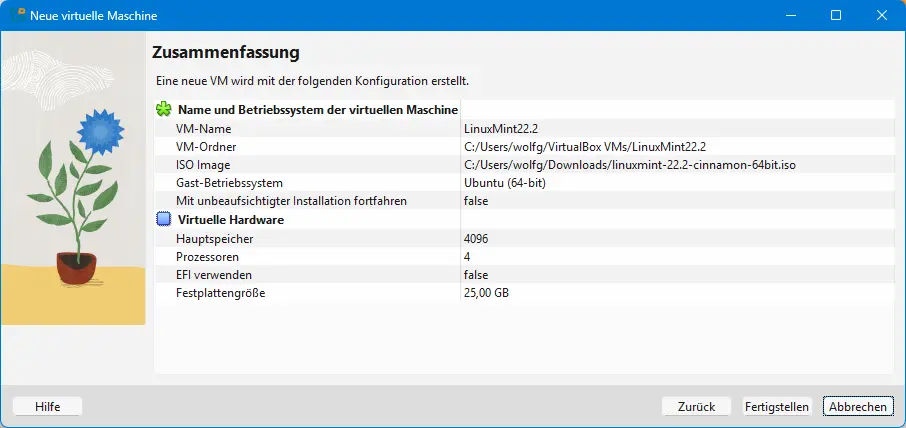
Am Ende der Konfiguration werden die Parameter noch einmalzusammengefasst und in einer Übersicht dargestellt.
Zusammenfassung
Menü->Maschine->Neu...
3. Maske: Zusammenfassung
Damit ist die Konfiguration der virtuellen Maschine weitgehend abgeschlossen. Zumindest soweit, dass man ein Betriebssystem aufspielen kann.
Gegebenenfalls kann man nachbessern, indem man sich in der Dialogkette Zurück bewegt.
Ansonsten: Der Knopf Fertigstellen schreibt die eingegebenen Daten fest und erzeugt eine neue virtuelle Maschine. Er bringt uns diesmal nicht zum nächsten Dialog, sondern wieder zur Hauptansicht der VirtualBox GUI.
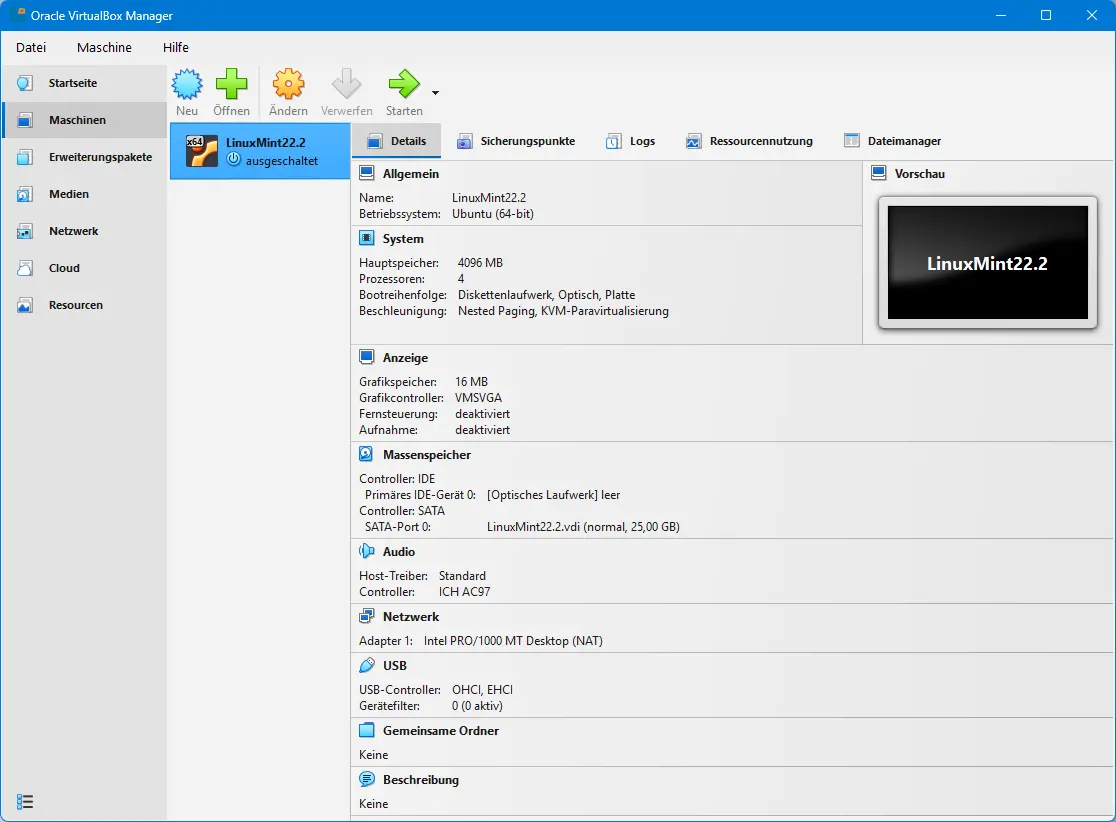
Nachdem die Konfiguration fertiggestellt wurde, legt VBox intern eine neue VM an und öffnet das Hauptfenster in der Maschinensicht.
VirtualBox GUI nach der initialen KonfigurationDie VirtualBox GUI mit der neuen VM
Nach dem Anlegen eine VM landet man im Hauptfenster der GUI und es wird die Seite mit den Maschinen angezeigt.
Neben dem Menü gibt es eine Liste mit den Virtuellen Maschinen, die man eingebunden hat. Hier gibt's im Moment nur eine.
Daneben sind im Hauptfenster die Daten des Reiters "Details" aufgeklappt, die zu gerade aktiven VM gehören.
Ein Rechtsklick auf die VM öffnet ein Kontextmenü mit diversen Aktionen, die man mit der VM machen kann. Dasselbe Menü bekommt man über Maschine im Hauptmenü
Manuelle Anpassung
Eine Menge Konfigurationsparameter wurden schon während der Neuanlage gesetzt. Andere machen erst zu einem späteren Zeitpunkt wirklich Sinn, wenn die VM mit einem Betriebssystem ausgestattet ist und ein wenig unter Last steht.
Schon jetzt sinnvoll ist es, die Videoeinstellungen des Displays zu ändern und die Leistung etwas aufzubohren. Dabei kann auch gleich der zentrale Baustein zur Anpassung der Einstellungen einer VM vorgestellt werden.
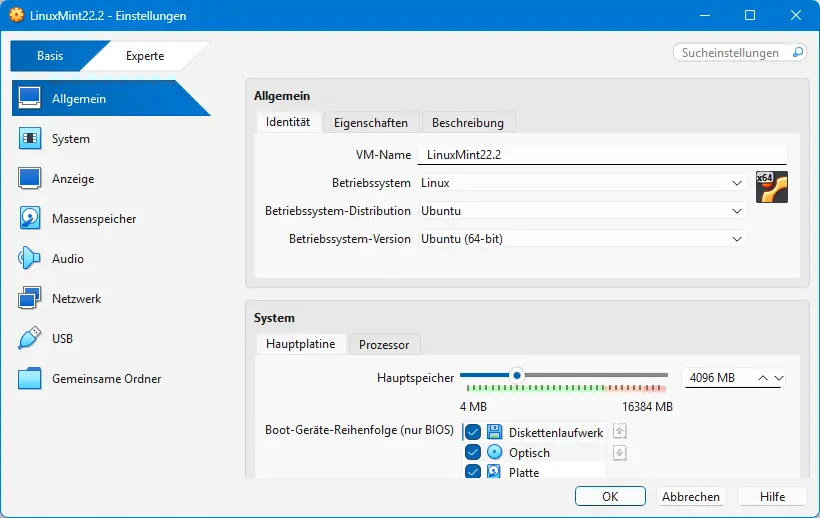
Mit dem Knopf "Ändern", oben rechts mit dem dicken Zahnrad darüber, als Abkürzung für Maschine->Ändern startet man einen sehr umfangreichen Dialog, über den man Zugang zu den Parametern einer bestimmten virtuellen Maschine bekommt. Dabei handelt es sich um die Sachen, die schon jetzt unter dem Reiter "Details" zu sehen sind.
Auf Englisch heißt die Funktion "Settings". Das hätte man besser mit "Einstellungen" übersetzt.
Einstellungen einer VM ändernVM "Ändern" Dialog im Basismodus
Der Dialog selber ist eine Sammlung von Unter-Dialogen. Die Hauptnavigation erfolgt über die senkrechte Menüleiste links im Bild. Die darüber aufgerufenen Fenster sind teilweise wieder in mehrere Seiten unterteilt, die über Reiter ansprechbar sind.
Hat man den Dialog gestartet, gibt es oben links die Möglichkeit zwischen Basis- und Expertenmodus hin und her zu schalten.
Durch das Umschalten zwischen den Modi ändern sich sowohl die Punkte im Menü als auch die Felder, die in den einzelnen Dialogen zu sehen sind.
Einstellungen einer VM ändern (Expert)VM "Ändern" Dialog im Expertenmodus
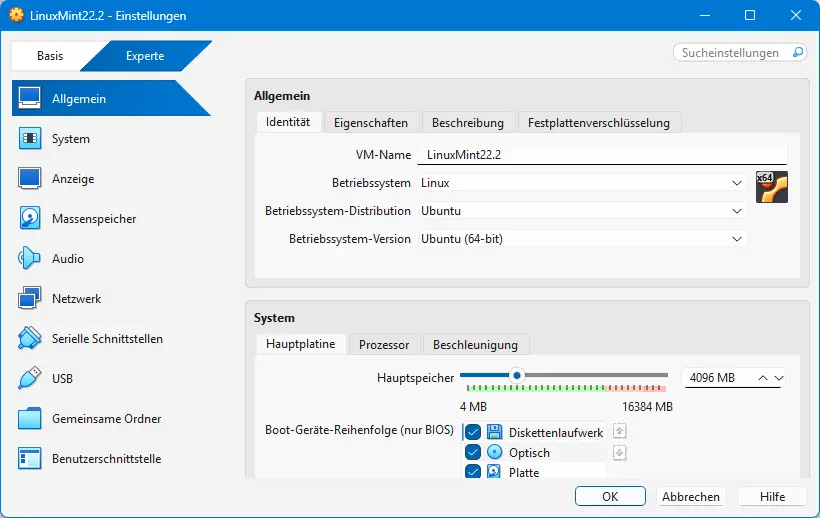
Eine Anpassung, die man unbesehen vor der Installation des Betriebssystems vornehmen sollte, ist die Optimierung der Parameter für die Anzeige im Gast.
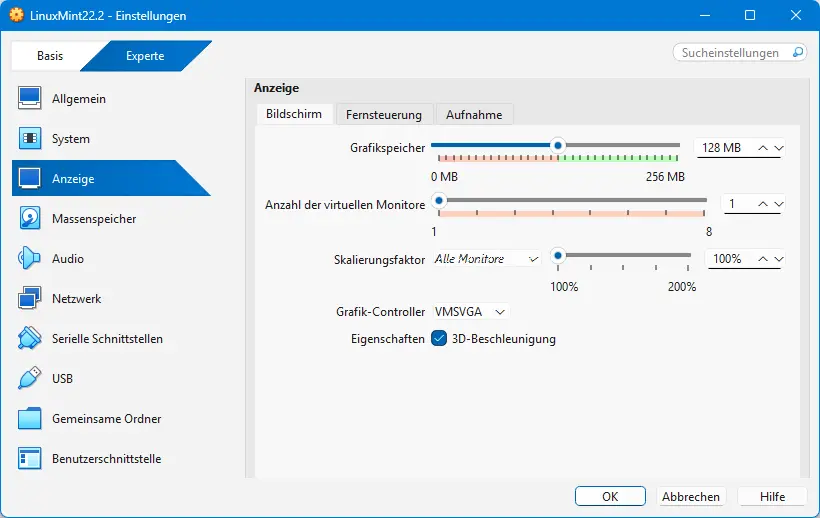
Grafik (Display) Einstellungen einer VMAnzeige-Einstellungen der VM ändern (Expertenmodus)
Hier ist der Dialog zur Änderung des Displays im Expertenmodus aktiviert. Interessant sind im Moment nur zwei Felder im Dialog.
Grafikspeicher
Die Größe des Grafikspeichers ist initial auf 16MB gestellt, was nach meinen Erfahrungen und der Literatur viel zu wenig ist. Im Bild ist er schon auf den Maximalwert von 128 MB korrigiert. Nur wenn es aus irgendwelchen Gründen Probleme mit der Anzeige gibt, sollte man den Wert wieder verkleinern.
Daumenregel: So viel, wie möglich.
3D-Beschleunigung
Nur sichtbar im Expertenmodus.
Dadurch versucht die VBox die Hardware-Beschleunigung der Grafikkarte im Wirt an das Gastsystem weiter zu geben.
Wenn es funktioniert, macht es die Grafik im Gast deutlich schneller und entlastet den Prozessor. Wenn es nicht funktioniert, kann es im schlimmsten Fall zum Absturz der virtuellen Maschine führen.
Daumenregel: Anschalten. In 95% der Installationen funktioniert es einwandfrei. Wenn es nicht funktioniert: Wieder ausschalten.
Installation des Gastsystems
Die virtuelle Maschine ist fertig. Der virtuelle Computer ist eingerichtet und steht auf dem - virtuellen - Schreibtisch. Aber natürlich tut er noch nichts, weil noch nichts drauf ist. Das wird dadurch geändert, dass ein Gastsystem installiert wird.
Betriebssystem besorgen
Um das System installieren zu können, muss man es natürlich haben. Alle GNU/Linux Distributoren bieten ihre Software als sogenanntes "ISO Image" zum Download an. Ein ISO Image ist eine Datei, die intern so aussieht, wie eine CD-ROM, DVD oder auch ein USB Stick, von dem aus man den Rechner booten kann.
So ein Image ist zwischen 2 und 5 GB groß. Man braucht zum Herunterladen entweder Geduld oder eine schnelle Internet Anbindung. Auf jeden Fall braucht man eine Flat-Rate.
Das ISO Image speichert man „irgendwo“, wo man es hinterher auch wiederfindet.
Um die Software auf einem physischen Rechner zu installieren, muss man das Image auf eine DVD brennen oder auf einen USB Stick kopieren, um den Rechner danach mit dem erstellten Medium zu booten.
Bei einer Installation in einer VM ist da nicht nötig, da die VBox die ISO Datei als Medium akzeptiert und dem virtuellen Rechner als DVD präsentiert.
Installation starten
Nach dem Druck auf Starten fängt die VM an, vom Installationsmedium zu booten.
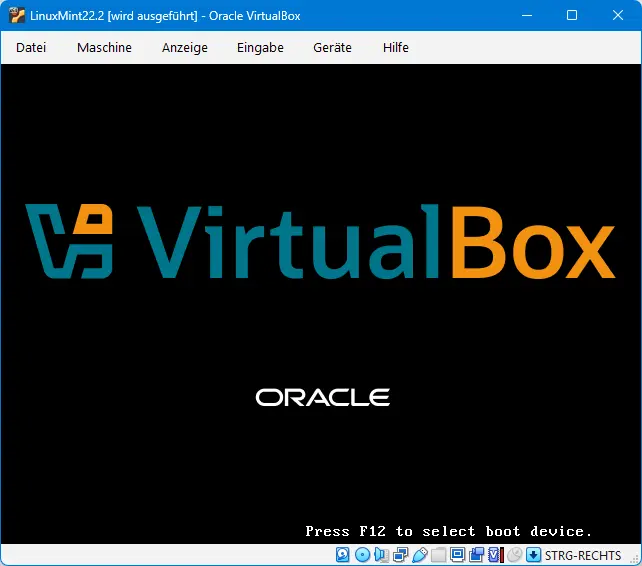
Es wird als erstes, wie später auch bei allen anderen Startvorgängen, eine Art Splash-Screen gezeigt.
VM startenDer Startbildschirm einer VM
In diesem Screen kann man mit F12 den Boot-Vorgang abbrechen oder beeinflussen - was wir jetzt und hier aber auf keinen Fall tun werden.
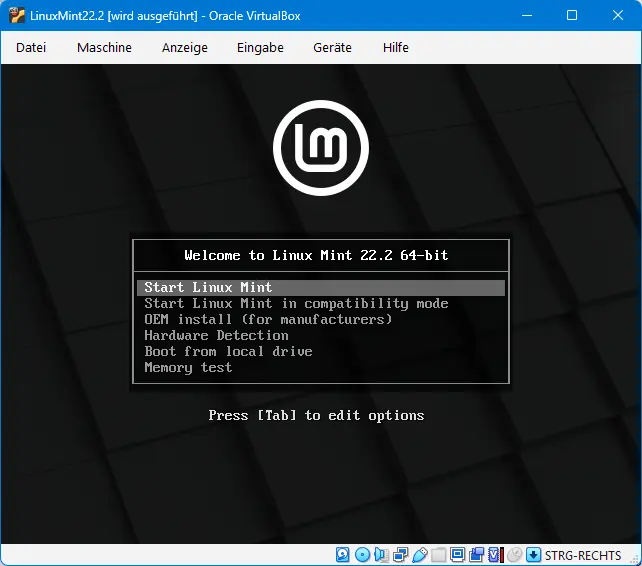
Danach erscheint der Eingangsbildschirm des Installationsprogramms.
Installation OS. Beispiel Linux-MintDer Startbildschirm von Linux-Mint
Hier, ab dieser Stelle, befinden wir uns in der Welt des Gastsystems. Oft beginnt hier schon die Installation. Das ist aber von Gastsystem zu Gastsystem unterschiedlich. Unser System - Linux Mint - startet erst einmal aus der ISO Datei heraus und wird später die eigentliche Installation anbieten.
Insbesondere ist das, was ab jetzt kommt, zwar abhängig vom gewählten Gastsystem, aber es ist unabhängig davon, ob das Gastsystem auf einem richtigen Computer oder in eine VM installiert wird. Das (Gast-)Betriebssystem weiß im Prinzip ja nichts davon, dass es in einer VM läuft.
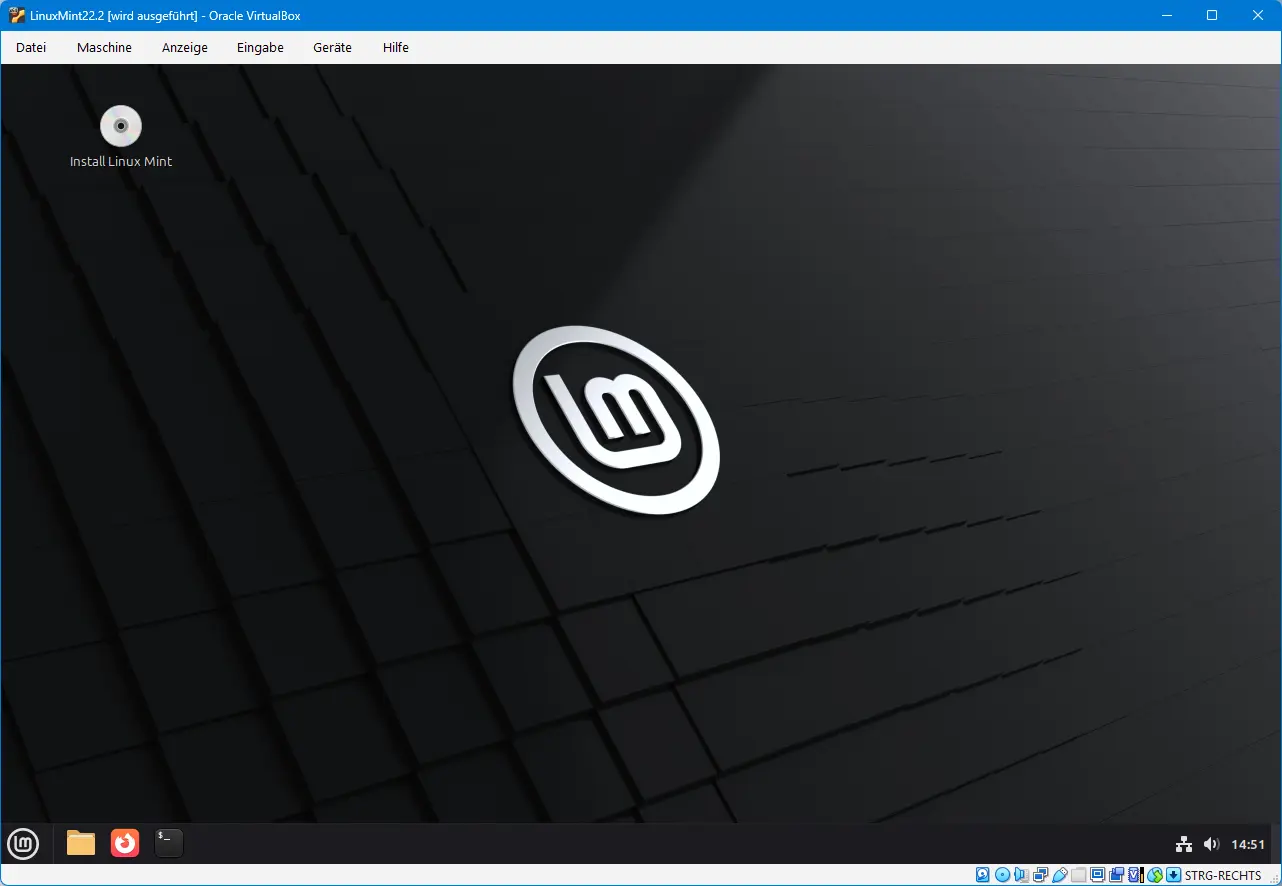
Bei unserem Beispielsystem Linux-Mint wird erst ein Live Version gestartet, die auf dem Desktop ein Icon für die Installation anbietet. Andere GNU/Linux Distributionen fragen schon im Boot Menü danach, ob man ein Live System probieren oder gleich installieren möchte.
Drückt man hier Install Linux Mint, so gelangt man in die ganz normale Installationsroutine von Linux Mint und wird durch die Installationsschritte geführt. Wie schon betont: Das Gastsystem sieht die VM als normalen Rechner und prüft, wie bei einer normalen Installation, was der Rechner alles kann und wie die Installation durchzuführen ist.
Es gibt eine bebilderte Anleitung zu Linux Installation - Linux Mint, mit der man an dieser Stelle nahtlos weiter machen kann.
Nachdem die Installation durchgeführt und das Gastsystem einmal durch gestartet wurde, hat man ein fertiges Linux, das man jederzeit aus Windows heraus starten kann.
Man kann mit dem System so arbeiten, als säße man vor einem frisch aufgesetzten Computer. Insbesondere ist auch ein Zugriff auf das Internet möglich.
Das virtuelle Linux System ist allerdings noch nicht perfekt in den Wirt-Desktop integriert und die VirtualBox Software kann auch noch nicht alles. Dazu gibt es die "Guest Additions" und ein "Extension Pack".
Beide Pakete sind für einen normalen Betrieb einer VM nicht zwingend notwendig. Sie bieten Funktionen, die das Leben angenehmer machen und einige Funktionen, die man für spezielle Anwendungsfälle braucht.
Installation des Extension Packs.
Das Paket enthält Software zur Erweiterung der VirtualBox. Es wird auf dem Wirt-System installiert.
Installation der "Guest Additions".
Das Paket enthält Treiber zur Erweiterung des Gast-Betriebssystems. Es wird auf dem Gast-System installiert.
Anhang
Was auch noch wichtig ist und wenn was nicht so läuft, wie gedacht.
Bildschirmauflösung anpassen (Gast-Installation)
Bei der Installation von bestimmten GNU/Linux Derivaten kann es vorkommen, dass die geführte Installation des Gastes mit dem von der VBox vorgegebenen kleinen Bildschirm nicht klar kommt, und daher bestimmte Teile des Bildschirms außerhalb des sichtbaren Bereichs liegen. Richtig dumm ist es, wenn es sich bei den nicht sichtbaren Teilen um Buttons, z.B. den Weiter Button, handelt.
Das Problem tritt selten auf, aber wenn, dann ist nervig und es gibt im Netz auch keine vernünftigen Lösungsansätze dazu. Die folgenden Vorschläge beruhen auf Anregungen aus dem Netz und aus eigenem "Herumprobieren" mit verschiedenen Distributionen.
Lösung 1: Andere Distribution
Wer nicht auf "genau diese" Distribution angewiesen ist, sollte einfach eine andere Distribution benutzen.
Das ist in meinen Augen der Königsweg, wenn die Distribution nicht wichtig ist und man sich in der Linux Welt noch nicht gut auskennt.
Lösung 2: Fenster im Fenster verschieben
Die Bildschirmseiten der Installation werden nicht von der VBox, sondern schon vom Gastsystem erzeugt, wobei diese Seiten als Fenster im - nicht sichtbaren - Desktop des Gastsystems implementiert sind.
Greift man mit der linken Maustaste den Fensterbalken im oberen Rand des Installationsfensters (evtl. zusammen mit der Alt Taste), kann man das Installationsfenster im Desktop des Gastes nach links und rechts verschieben.
Wenn die versteckten Bildschirmteile also rechts oder links liegen und man etwas Geduld hat, kann man sich auf diese Weise durch die Installation hangeln.
Wenn der verschluckte Bereich unterhalb des sichtbaren Bereich liegt, funktioniert das nicht (mir ist es zumindest nicht gelungen). Man ist mit der Maus schon oben im Desktop und kann daher nicht weiter nach oben ziehen.
Lösung 3: Installation aus dem aktiven Live-System mit angepasstem Display
Manche Distributionen bieten an, das System komplett vom Installationsmedium aus zu starten, um es ausprobieren zu können. Auf dem Desktop dieses Live-Systems befindet sich i.d.R. ein Knopf Installation, mit dem die Installation auf dem Rechner gestartet werden kann.
Da das Live-System ein vollständiges Betriebssystem ist, kann man vor der Installation die Bildschirmauflösung anpassen. Wie das geht, ist von OS zu OS unterschiedlich und daher evtl. mit etwas Suchaufwand verbunden.
Hat man die Bildschirmauflösung gefunden, passt man die Auflösung entsprechend der Größe des physischen Bildschirms an.
Danach kann die Installation gestartet werden und alles ist sichtbar.
Es kann passieren, dass die Installationsroutine die Anpassung zurücksetzt. Dann muss die Anpassung wiederholt werden.
Menüpunkte einrichten
Für jede VM lässt sich die GUI, inklusive der sichtbaren Menüpunkte, konfigurieren.
Es kann vorkommen, dass Menüpunkte im Fenster einer VM, die existieren sollten, weil sie z.B. in dieser Dokumentation angesprochen werden, einfach nicht vorhanden sind. Vielleicht, weil sie im Originalzustand abgeschaltet sind, vielleicht aber auch, weil man sie selber gestern oder letzten Monat weg-optimiert hat.
Als erstes sollte man in so einem Fall überprüfen, wie die Konfiguration der GUI zu der VM aussieht.
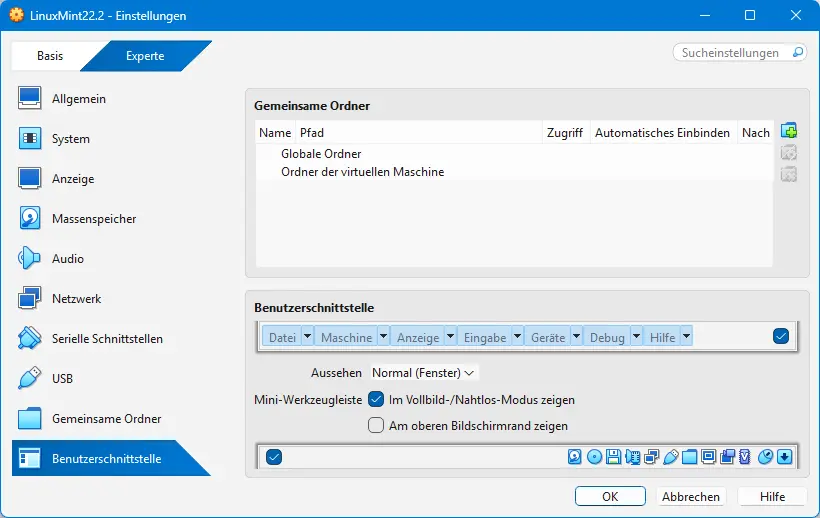
Dafür öffnet man die Einstellungen für eine VM und wählt den Punkt Benutzerschnittstelle
Menü konfigurieren
Menü->Maschine->Ändern->Benutzerschnittstelle
Konfiguration der Benutzerschnittstelle
In dem Dialog ist der vollständige Menübaum abgebildet. Wie im richtigen Menü kann man die einzelnen Reiter aufklappen und die darin enthaltenen Kommandos aktiveren oder deaktivieren.
Maschine Menü konfigurieren
Menü->Maschine->Ändern->Benutzerschnittstelle
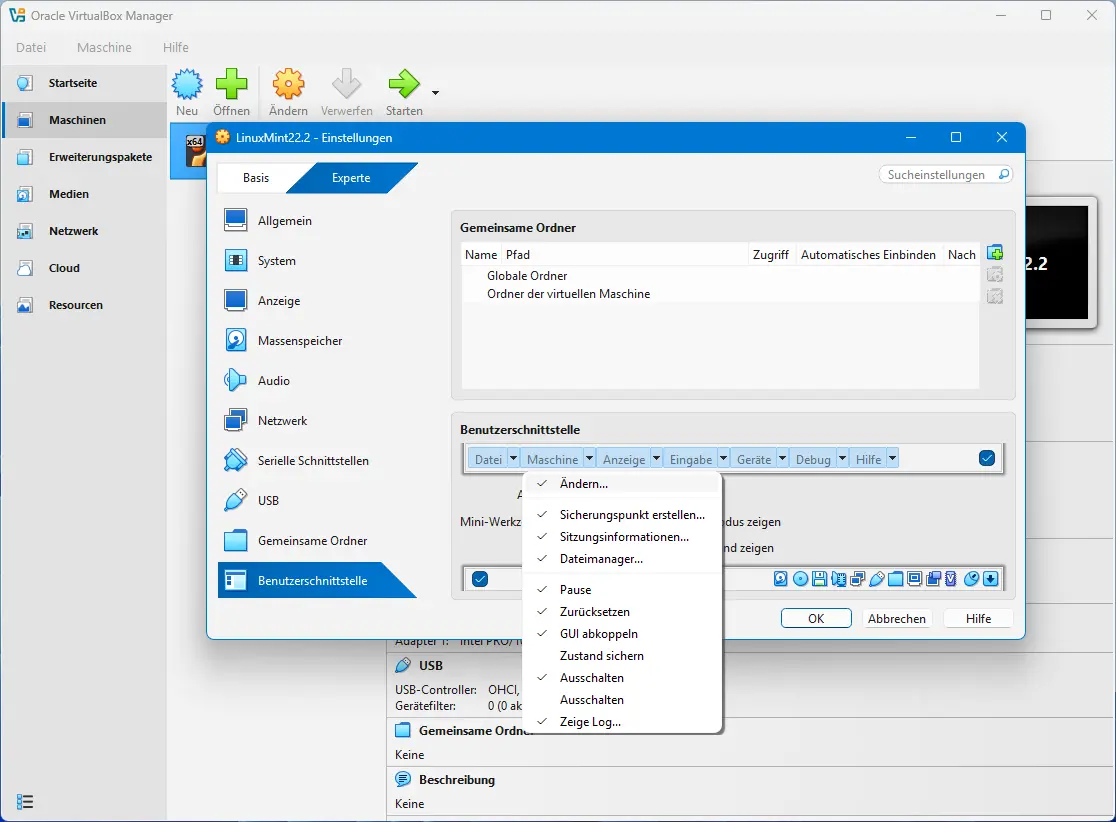
Konfiguration des Menüs Maschine"
Im Menü Maschine sieht man, dass einige Kommandos nicht aktiviert sind.
Das ist das Geheimnis hinter der Tatsache, dass man die VM über das "Maschine" Menü zwar per ACPI herunterfahren kann, die anderen Optionen zum Herunterfahren aber nicht sichtbar sind.